追加方法左パネルの下部にあるプラスアイコン () をクリックします (参照 1)。画像 8–103 1静止画ボタンを追加2選択した静止画を削除するボタン3使用済み静止画保存の表示ポップアップウィンドウが表示されます。画像が保存されている場所へ移動し、開くをクリックします。ヒント: Ctrl または ⌘ を押しながら、複数の項目を一度に選択します。画像のアップロードが完了するまでお待ちください。画像は、Stills (静止画) 下のソースリストに追加されます。ヘッダーにある保存アイコン () をクリックします。

 ) をクリックします (参照 1)。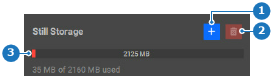

 ) をクリックします。