8.12.3.2 스크린 및 출력 레이어

위치
  1. 탐색 측면 바: Programming (프로그래밍)
  2. 중앙 작업 영역: Layer bar (레이어 바)
전제 조건

중앙 작업 영역에는 와이드 스크린 대상만 표시됩니다.

병합 또는 병합 해제 방법
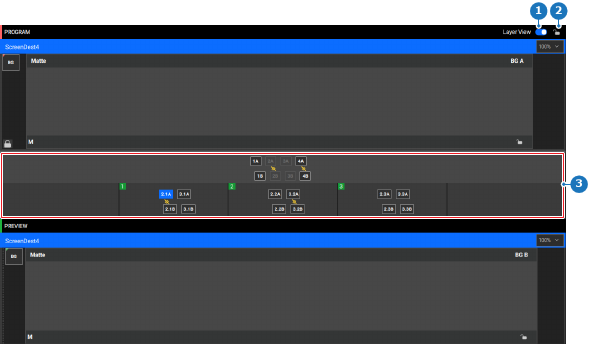
  1. 스크린 레이어 바가 중앙 작업 영역 한가운데에 보이나요?

    • 예이면, 다음 단계로 이동합니다.
    • 아니요이면, 레이어 보기 토글(참조 1)을 사용하고 다음 단계로 이동합니다.
    이미지 8–97
    1
    레이어 보기 전환
    2
    프로그램 레이어 잠금
    3
    레이어 바
  2. 이 레이어들은 출력 레이어인가요, 아니면 스크린 레이어인가요?

    • 스크린 레이어의 경우, 레이어 바의 상단 행에서 원하는 레이어의 ‘A’ 또는 ‘B’ 섹션을 선택합니다(참조 3, 이미지 8–97).
    • 출력 레이어의 경우, 레이어 바 하단 행의 각 출력에서 앞 번호가 동일한 모든 ‘A’ 또는 ‘B’ 섹션을 선택합니다(참조 3, 이미지 8–97).
    참고: 앞부분의 숫자와 문자가 동일한 각 출력의 모든 출력 레이어를 선택해야만 병합할 수 있습니다. 예를 들어, 3개의 출력을 가진 와이드 스크린의 경우, 출력 레이어 ‘2.1A’, ‘2.2A’ 및 ‘2.3A’를 먼저 선택해야만 이를 스크린 레이어 ‘2A로’ 병합할 수 있습니다.
    팁: CTRL 키 또는 ⌘ 키를 누른 상태에서 여러 항목을 한 번에 선택할 수 있습니다. 이 방법이 효과가 없다면, 설정에서 키보드 단축키를 사용합니다. 자세한 정보는 “키보드 단축키”의 내용을 참조하십시오.
  3. 레이어들이 병합되었나요, 아니면 병합되지 않았나요?

    • 병합인 경우, 하단 패널에서 Merge (병합)(참조 38)를 클릭합니다.
    • 병합되지 않은 경우, 하단 패널의 UnMerge (병합 해제)(참조 38)를 클릭합니다.
    팁: 레이어가 분리된 상태라면, 병합하거나 병합을 해제하더라도 분리된 상태로 유지됩니다.
    이미지 8–98
    4
    선택 항목 왼쪽 맞춤
    5
    선택 항목 수직 가운데 맞춤
    6
    선택 항목 오른쪽 맞춤
    7
    선택 항목 위쪽 맞춤
    8
    선택 항목 수평 가운데 맞춤
    9
    선택 항목 아래쪽 맞춤
    10
    선택 항목 수평 균등 분할
    11
    선택 항목 수직 균등 분할
    12
    모든 선택 항목 같은 크기로 설정
    13
    선택 항목 오른쪽 대상 테두리에 맞춤
    14
    선택 항목 아래쪽 대상 테두리에 맞춤
    15
    선택 항목 대상 가운데 맞춤
    16
    선택 항목 대상 수직 가운데 맞춤
    17
    선택 항목 대상 수평 가운데 맞춤
    18
    선택 항목 위쪽 대상 테두리에 맞춤
    19
    선택 항목 왼쪽 대상 테두리에 맞춤
    20
    선택 항목 Z-순서에서 위로 이동
    21
    선택 항목 Z-순서에서 상단 이동
    22
    선택 항목 Z-순서에서 하단 이동
    23
    선택 항목 Z-순서에서 아래로 이동
    24
    선택 항목 수평 채우기에 맞게 크기 조정
    25
    선택 항목 수직 채우기에 맞게 크기 조정
    26
    선택 항목 소스에 맞게 크기 조정
    27
    선택 항목 수평 및 수직 채우기에 맞게 크기 조정
    28
    프로그램에 맞게 미리 보기 잘라내기
    29
    프로그램에 맞게 미리 보기 전환
    30
    프레임 입력 필드 전환
    31
    동작 애니메이션 실행 버튼
    32
    크로스페이드 드롭다운
    33
    소프트웨어에서 선택된 레이어의 불투명도 토글
    34
    선택 항목 잠금 또는 잠금 해제
    35
    암 버튼
    36
    미리 보기 및 프로그램 간 선택 토글
    37
    레이어 분할 또는 분할 해제
    38
    레이어 병합 또는 병합 해제
    39
    미리 보기에 맞게 프로그램 조정 버튼
    40
    선택 항목의 수정 사항 재설정
    41
    모든 레이어로 수정 사항 재설정
    42
    모든 레이어 선택
    43
    선택 항목 고정
    44
    미리 보기 및 프로그램 간 레이어 수정 사항 스왑
    45
    프리셋에서 선택된 레이어 숨기기 또는 표시
    46
    선택 항목 제거
  4. 헤더에 있는 저장 아이콘()을 클릭합니다.