위치
- 탐색 측면 바:
- 왼쪽 패널:

일부 목록에는 항목이 매우 많습니다. 개요를 파악하기가 어렵고, 필요한 것을 찾는 데 시간이 많이 걸리게 됩니다. 이러한 이유로 다음과 같은 목록을 정리할 수 있습니다:
각 목록은 정리하는 데 있어 동일한 일반 절차를 따릅니다. 다음 절차는 소스 정리용으로 작성되었으나, 모든 유형에 적용 가능합니다.
폴더는 원하는 항목을 하나의 체계적인 목록으로 그룹화합니다. 현재 수행 중인 작업과 관련이 없는 불필요한 항목과 내용을 제거합니다.
한 번에 최대 4개의 사용자 정의 폴더를 표시할 수 있습니다. 추가 폴더는 왼쪽 패널 오른쪽 상단의 폴더 메뉴( )의 옵션에 저장됩니다.
이 정리는 소스용인가요?
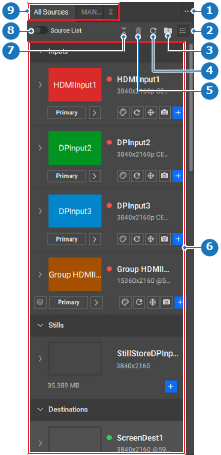
소스(참조 6, 이미지 8–99)에서 원하는 항목을 선택합니다.

선택 항목을 기존 폴더에 추가해야 하나요?
새 폴더를 생성합니다.
)를 클릭합니다.옆의 입력 필드에 폴더 이름을 입력합니다.
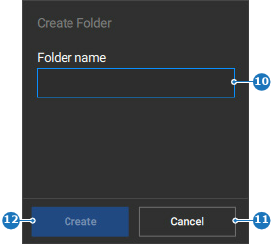
표시된 폴더가 4개 미만인 경우, 새 폴더는 소스 폴더에 추가됩니다(참조 9, 이미지 8–99). 그렇지 않으면 폴더 메뉴에 추가됩니다(참조 1, 이미지 8–99).
순서 조정 아이콘( )을 클릭합니다.

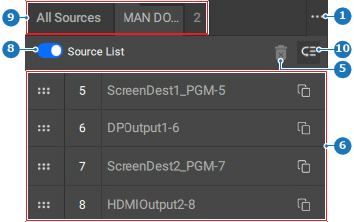
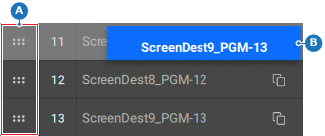
원하는 소스를 목록에서 원하는 위치로 끌어서(참조 A) 놓습니다(참조 B).
 )을 클릭합니다.
 )을 클릭하고(참조 3,
  )을 클릭하여 선택한 항목을 모두 제거합니다.