위치탐색 측면 바: Configuration (구성)중앙 작업 창: Detail View (세부정보 보기) 또는 System View (시스템 보기)오른쪽 패널: Adjust unit (장치 조정)
재설정 정보사용 가능한 재설정 유형은 네 가지입니다:Soft (소프트), 장치를 다시 시작합니다.Factory (공장 기본값), 모든 설정을 공장 기본값으로 복원합니다.Factory and Keep (공장 재설정 및 기존 유지), 설정을 공장 기본값으로 복원합니다. 선택된 설정은 그대로 유지됩니다.ShutDown (종료), 장치를 대기 모드로 전환합니다. 장치의 전력 소비량이 13.5W로 감소하고 전원 버튼 LED의 불이 빨간색으로 계속 켜집니다.
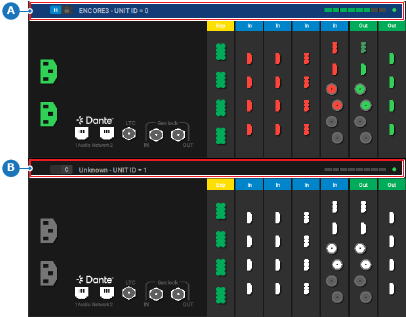
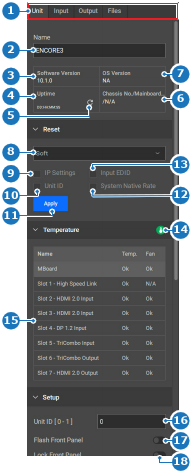
재설정 방법시스템에 장치가 하나 이상 있나요?예이면, 중앙 작업 창에서 원하는 장치(참조 A 또는 B)의 헤더를 클릭합니다. 다음 단계로 이동합니다.아니요이면, 다음 단계로 이동합니다.이미지 8–35 호스트 장치가 선택된 예시A호스트 장치 선택 영역B클라이언트 장치 선택 영역오른쪽 패널의 Reset (재설정) 드롭다운 메뉴(참조 8)에서 원하는 재설정 방법을 선택합니다.이미지 8–36 1카테고리 선택2장치 이름 입력 필드3실행 중인 소프트웨어 버전4장치의 마지막 가동 시간5장치의 가동 시간 새로 고침6장치 일련 번호7운영 체제 버전8유형 재설정 드롭다운9IP 설정 유지 토글10장치 ID 토글11재설정 시작 버튼12시스템 기본 속도 토글 유지13입력 EDID 토글 유지14장치 상태 아이콘15온도 진단 테이블16장치 ID 입력 필드17플래시 장치 전면 패널 전환18잠금 장치 전면 패널 전환Factory and Keep (공장 재설정 및 기존 유지)이 선택되어 있나요?예이면, 유지해야 할 모든 설정을 확인하고(참조 9, 10, 12 및 13, 이미지 8–36). 다음 단계로 이동합니다.아니요이면, 다음 단계로 이동합니다.Apply (적용)(참조 11, 이미지 8–36)를 클릭하여 확인합니다.팁: IP 주소를 변경한 경우, 재설정 후 해당 장치에 대한 원격 액세스가 불가능해집니다.