8.19.3 위젯 링크

위치
  1. 탐색 측면 바: Widget (위젯)
  2. 오른쪽 패널: Widget Settings (위젯 설정)
위젯 사용에 대한 정보

위젯은 브라우저가 탑재된 모든 네트워크 장치에서, 전면 패널을 통해 또는 웹 페이지를 통해 사용할 수 있습니다. 자세한 정보는 전면 패널의 “위젯 패널” 또는 웹 페이지의 “위젯 패널” 내용을 참조하십시오. Event Master Toolset에서 위젯을 사용하려면 설정 항목을 열고 웹 페이지를 통해 위젯을 사용합니다. 자세한 정보는 “장치 웹 페이지”의 내용을 참조하십시오.

참고: Google Chrome은 Barco에서 권장하는 브라우저입니다.
링크 가져오는 방법
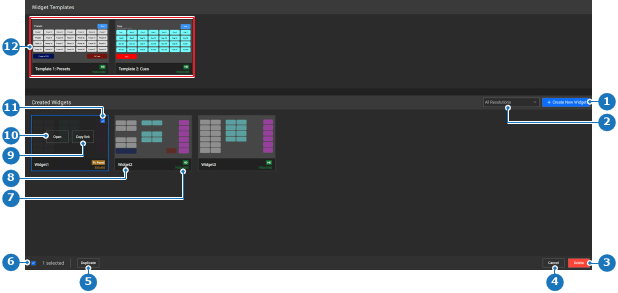
  1. 원하는 위젯이나 템플릿에서 Open (열기)(참조 10)을 클릭합니다.

    팁: 위젯 위에 마우스를 올리면 Open (열기)(참조 10) 버튼이 나타납니다.
    이미지 8–184
    1
    새로 만들기 위젯 버튼
    2
    해상도 필터 드롭다운
    3
    선택된 위젯 삭제
    4
    선택 취소
    5
    선택된 위젯 복사
    6
    선택 해제 버튼
    7
    위젯 이름 라벨
    8
    위젯 해상도 라벨
    9
    위젯 링크 복사 버튼
    10
    선택된 위젯 열기 버튼
    11
    위젯 선택 확인란
    12
    위젯 템플릿

    위젯 상세 페이지가 표시됩니다.

  2. 하단 바에서 원하는 페이지(참조 20)를 클릭합니다.

    이미지 8–185
    20
    페이지 버튼
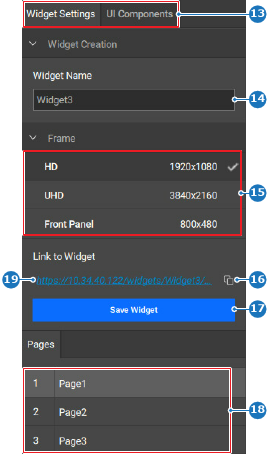
  3. Link to Widget (위젯에 연결)(참조 16)에서 복사 아이콘()을 클릭하여 위젯 링크를 복사합니다.

    이미지 8–186
    13
    카테고리 선택
    14
    위젯 이름 입력 필드
    15
    위젯 해상도 옵션
    16
    링크 복사 버튼
    17
    위젯 저장 버튼
    18
    위젯 페이지 옵션
    19
    선택된 위젯 페이지로 연결되는 하이퍼링크
  4. 원하는 장치의 브라우저에 링크를 붙여넣기합니다.

    참고: Google Chrome은 Barco에서 권장하는 브라우저입니다.
    팁: 위젯 링크는 암호로 보호할 수 있습니다. 자세한 정보는 “보안”의 내용을 참조하십시오.
  5. 버튼을 클릭하거나 눌러 기능을 활성화합니다.