8.12.12.2 프리셋 불러오기

위치
  1. 탐색 측면 바: Programming (프로그래밍)
  2. 중앙 작업 영역: PREVIEW (검토)
  3. 오른쪽 패널: Preset (프리셋)
불러오기에 대한 정보

프리셋은 선택한 대상이나 레이아웃 그룹으로 불러올 수 있습니다. 프리셋은 항상 미리 보기 섹션으로 불러오며, 프로그램 섹션으로는 절대 불러오지 않습니다. 이를 통해 표시되는 이미지에 영향을 주지 않으면서도 문제를 해결할 시간을 확보할 수 있습니다.

불러오기 방법
  1. 프리셋은 불러오는 즉시 전환해야 하나요?

    • 예이면, Preset to PGM (PGM으로 프리셋)(참조 22) 토글 버튼을 사용 설정합니다.
    • 아니요이면, Preset to PGM (PGM으로 프리셋)(참조 22) 토글 버튼을 사용 안 함 설정합니다.
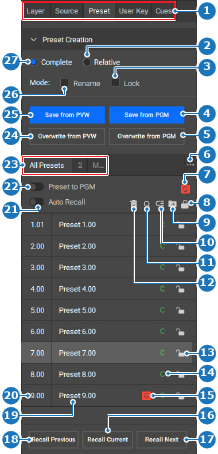
    이미지 8–133
    1
    카테고리 선택
    2
    상대 프리셋 라디오 버튼
    3
    새 프리셋 잠금 확인란
    4
    프로그램에 장면 저장
    5
    프로그램에서 선택된 프리셋을 장면으로 덮어쓰기
    6
    프리셋 폴더 메뉴
    7
    전역 프리셋 전환 버튼
    8
    모든 프리셋 잠금 또는 잠금 해제
    9
    선택된 프리셋을 폴더로 이동
    10
    프리셋 재정리
    11
    프리셋 검색
    12
    선택된 프리셋 삭제
    13
    특정 프리셋 잠금 또는 잠금 해제
    14
    완료 또는 상대 프리셋 라벨
    15
    전역 프리셋 라벨
    16
    선택된 프리셋 불러오기
    17
    선택된 프리셋 아래의 프리셋 불러오기
    18
    선택된 프리셋 위의 프리셋 불러오기
    19
    프리셋 이름 입력 필드
    20
    프리셋 ID 입력 필드
    21
    자동 불러오기 전환 버튼
    22
    불러오기로 프로그램 전환 허용 버튼
    23
    프리셋 폴더
    24
    미리 보기에서 선택된 프리셋을 장면으로 덮어쓰기
    25
    프리셋에 장면 저장
    26
    새 프리셋 이름 바꾸기 확인란
    27
    완료 프리셋 라디오 버튼
  2. 프리셋은 선택한 즉시 불러와야 하나요?

    • 예이면, Auto Recall (자동 불러오기)(참조 21, 이미지 8–133) 토글 버튼을 사용 설정합니다.
    • 아니요이면, Auto Recall (자동 불러오기)(참조 21, 이미지 8–133) 토글 버튼을 사용 안 함 설정합니다.
  3. 목록에서 프리셋을 선택합니다.

    Auto Recall (자동 불러오기)(참조 21, 이미지 8–133) 기능이 활성화되어 있으면, 선택한 대상의 미리 보기에 프리셋이 적용됩니다.

  4. 원하는 프리셋을 불러옵니다.

    • 선택 항목 바로 위에 있는 프리셋 항목은 Recall Previous (이전 항목 불러오기)(참조 18, 이미지 8–133)를 클릭합니다.
    • 선택된 프리셋은 Recall Current (현재 항목 불러오기)(참조 16, 이미지 8–133)를 클릭합니다.
    • 선택 항목 바로 아래에 있는 프리셋 항목은 Recall Next (다음 항목 불러오기)(참조 17, 이미지 8–133)를 클릭합니다.
    팁: 이 버튼은 Preset to PGM (PGM으로 프리셋)(참조 22, 이미지 8–133)이 활성화되면 빨간색으로 표시됩니다.

    해당 기본 항목이 불려오게 됩니다.

  5. 헤더에 있는 저장 아이콘()을 클릭합니다.