6.4.7 진단/시스템 로그

위치

Tools (도구) > Diagnostics/System Logs (진단/시스템 로그)

진단에 대한 정보

하드웨어 진단은 전체 시스템 또는 시스템의 개별 구성 요소에 대해 실행할 수 있습니다. 이 테스트에서는 선택한 옵션의 전체 용량을 사용합니다. 테스트 기간 동안 해당 구성 요소는 사용할 수 없습니다. 진단이 완료되면 모든 결과와 발생할 수 있는 문제에 대한 개요 보고서가 생성됩니다. 이 정보는 로그 파일에 저장할 수 있습니다.

로그에 대한 정보

로그에는 시스템 정보만 포함되어 있습니다.

전제 조건

진단 기능을 실행하려면 Encore3는 유휴 상태여야 합니다.

로그 저장 방법
  1. 원하는 포트에 USB 메모리를 삽입합니다: (옵션)

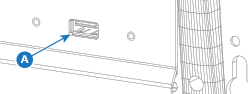
    • 전면부의 ‘USB-A’ 포트(참조 A).
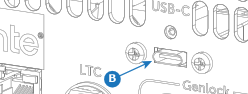
    • 후면부의 ‘USB-C’ 포트(참조 B).
    이미지 6–22
    이미지 6–23
  2. Encore3는 반드시 테스트를 거쳐야 하나요?

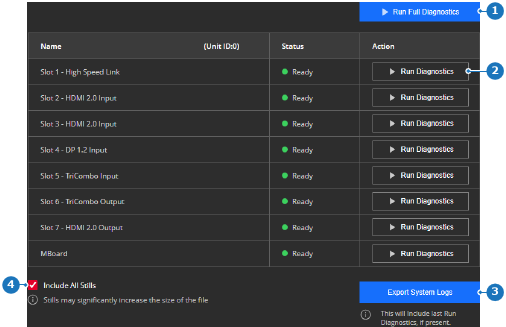
    • 예이고 전체 시스템을 테스트해야 한다면, Run Full Diagnostics (전체 진단 실행)(참조 1)를 클릭합니다. 다음 단계로 이동합니다.
    • 예이고 부분 테스트가 필요한 경우, 해당 구성 요소(참조 2)와 같은 행에 있는 Run Diagnostics (진단 실행)를 클릭합니다. 다음 단계로 이동합니다.
    • 아니요이면, 다음 단계로 이동합니다.
    참고: 라이브 프로덕션 중에는 진단을 실행하지 마십시오. 그렇게 하면 비디오 출력이 중단됩니다.
    팁: 진단에 포함되려면 구성 요소의 상태는 Ready (준비 완료)여야 합니다.
    이미지 6–24
    1
    전체 진단 버튼
    2
    특정 진단 버튼
    3
    내보내기 버튼
    4
    스틸 이미지 포함 확인란

    선택된 파트들은 테스트를 거칩니다. 선택된 옵션에 따라 몇 분 정도 걸릴 수 있습니다.

  3. 모든 스틸 이미지를 로그 파일에 포함해야 하나요?

    • 예이면, Include all stills (모든 스틸 이미지 포함)(참조 4, 이미지 6–24) 앞의 확인란을 선택합니다.
    • 아니요이면, Include all stills (모든 스틸 이미지 포함)(참조 4, 이미지 6–24) 앞의 확인란을 선택 해제합니다.
    참고: 스틸 이미지를 포함하면 파일 크기가 커집니다.
  4. Export System Logs (시스템 로그 내보내기)(참조 3, 이미지 6–24)를 클릭합니다.
  5. Encore3에 USB 메모리가 연결되어 있나요?

    • 예이면, Save to USB (USB에 저장)(참조 5)를 클릭합니다.
    • 아니요이면, Save to computer (컴퓨터에 저장)(참조 6)를 클릭합니다.
    이미지 6–25
    5
    USB 저장 버튼
    6
    컴퓨터 저장 버튼
    *
    닫기 버튼

    페이지 하단에 진행률 표시줄이 나타납니다.

  6. Save to computer (컴퓨터에 저장)(참조 6, 이미지 6–25)이 선택되었나요?

    • 예이면, 팝업 창을 통해 로그를 원하는 위치에 저장합니다.
    • 아니요이면, 로그 파일은 ‘EM\logs’ 폴더에 .tar.gz 확장자로 저장됩니다.