8.10.6.4 젠록

젠록
젠록(Genlock)은 각 출력의 첫 번째 프레임을 동기화하고, 프레임들을 동일한 클럭 속도로 고정합니다. 이를 통해 모든 신호가 동시에 업데이트됩니다.
위치
  1. 탐색 측면 바: Configuration (구성)
  2. 중앙 작업 창: Detail View (세부정보 보기) 또는 System View (시스템 보기) 또는 Link Resources (링크 리소스)
젠록 출력

젠록 출력 신호는 연결 상태와 관계없이 출력 포트에서 항상 활성으로 전송됩니다. 이 신호는 시스템 기본 클럭 속도에 연동됩니다. 시스템별 기본 주파수는 선택된 참조 출력 해상도에 따라 다릅니다:

프리런에 대한 정보

Freerun (프리런)이 활성인 경우, 모든 수신 젠록 신호는 시스템에 의해 무시됩니다.

외부에 고정하는 방법
  1. 하단 패널이 보이지 않나요?

    • 예이면, 버거 메뉴()를 클릭합니다. 다음 단계로 이동합니다.
    • 아니요이면, 다음 단계로 이동합니다.
  2. 시스템의 기본 주파수는 입력 신호의 절반인가요, 같은가요, 아니면 두 배인가요?
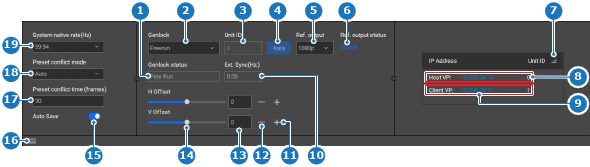
    • 예이면, 다음 단계로 이동합니다.
    • 아니요이면, System native rate(Hz) (시스템 기본 주파수(Hz)) 드롭다운 메뉴(참조 19)에서 원하는 젠록 주파수를 선택하고 다음 단계로 이동합니다.
    이미지 8–32
    1
    현재 젠록 모드 라벨
    2
    젠록 모드 드롭다운
    3
    젠록 활성화 장치의 ID
    4
    젠록 설정 적용 버튼
    5
    젠록 참조 신호 출력 드롭다운
    6
    젠록 참조 출력의 현재 상태
    7
    장치 ID 정렬 버튼
    8
    호스트 장치 세부정보
    9
    클라이언트 장치 세부정보
    10
    외부 젠록 동기화 상태 라벨
    11
    오프셋 증가 버튼
    12
    오프셋 감소 버튼
    13
    오프셋 입력 필드
    14
    오프셋 슬라이더
    15
    자동 저장 토글
    16
    하단 패널 표시 또는 숨기기
    17
    프리셋 충돌 프레임 입력 필드
    18
    프리셋 충돌 모드 드롭다운
    19
    시스템 기본 속도 드롭다운
  3. Genlock (젠록) 드롭다운 메뉴(참조 2, 이미지 8–32)에서 Lock to External (외부에 고정)을 선택합니다.

    Genlock status (젠록 상태)(참조 1, 이미지 8–32) 뒤의 텍스트가 ‘잠김’으로 변경됩니다.

  4. 다음 방법 중 하나를 사용하여 오프셋을 조정합니다:

    • 슬라이더 사용(참조 14, 이미지 8–32): 원하는 값이 될 때까지 흰색 공을 슬라이더 위로 끌어옵니다.
    • 값 입력(참조 13, 이미지 8–32): 입력 필드에 ‘-100’ 및 ‘100’ 사이의 원하는 값을 입력합니다.
    • + 및 - 버튼 사용: + 버튼(참조 11, 이미지 8–32)을 클릭하면 값이 1 포인트씩 증가하고, - 버튼(참조 12, 이미지 8–32)을 클릭하면 값이 1 포인트씩 감소합니다.
  5. 헤더에 있는 저장 아이콘()을 클릭합니다.