8.10.9 MVR 구성

위치
  1. 탐색 측면 바: Configuration (구성)
  2. 중앙 작업 창: Detail View (세부정보 보기)
  3. 오른쪽 패널: Output (출력) > MVR
MVR 정보

MVR은 해당 장치에서 자동으로 생성됩니다. 이 MVR은 삭제할 수 없습니다. 추가 MVR을 생성할 수도 없습니다.

MVR이 출력에 직접 할당되면, 별도의 구성 없이도 해당 출력을 통해 MVR 레이아웃 전체가 스트리밍됩니다. MVR 레이아웃 관리 방법에 대한 자세한 정보는 “MVR” 내용을 참조하십시오.

구성 방법
  1. 시스템에 장치가 하나 이상 있나요?

    • 예이면, 오른쪽 패널의 라디오 버튼(11번 또는 18번)에서 원하는 장치를 선택합니다.
    • 아니요이면, 다음 단계로 이동합니다.
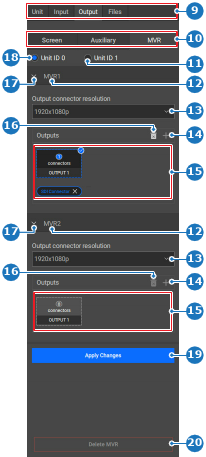
    이미지 8–69
    9
    카테고리 선택
    10
    출력 선택
    11
    장치 ID 1 라디오 버튼
    12
    MVR 이름 입력 필드
    13
    출력 커넥터 해상도 드롭다운
    14
    추가 출력 생성 버튼
    15
    MVR 출력 대상 개요
    16
    선택된 출력 삭제 버튼
    17
    섹션 접기 버튼
    18
    장치 ID 0 라디오 버튼
    19
    적용 버튼
    20
    삭제 버튼
  2. 이름을 변경하려는 MVR의 이름(참조 12, 이미지 8–69)을 두 번 클릭합니다.

    팁: 목적에 부합하는 명확한 이름을 지정하십시오.
  3. Output connector resolution (출력 커넥터 해상도)의 드롭다운 메뉴에서 원하는 해상도를 선택합니다(참조 13, 이미지 8–69).
  4. Outputs (출력) 섹션의 출력 필드(참조 15, 이미지 8–69)를 클릭하여 MVR을 출력에 할당합니다.
  5. 중앙 작업 창에서 원하는 커넥터(참조 4)를 클릭하여 출력을 매핑합니다.

    참고: 동일 장치의 출력 커넥터만 선택할 수 있습니다.
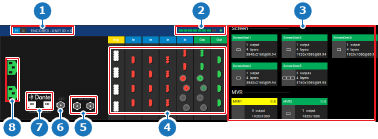
    이미지 8–70
    1
    장치 세부정보
    2
    스크린 리소스 표시등
    3
    사용된/사용 가능한 리소스 매핑 개요
    4
    Event Master 카드 커넥터 상태
    5
    젠록 연결 상태
    6
    LTC 연결 상태(아직 지원되지 않음)
    7
    Dante 오디오 연결 상태(아직 지원되지 않음)
    8
    전원 연결 상태

    커넥터 이름은 출력 필드 아래에 추가됩니다.

  6. MVR의 고급 설정을 변경해야 하나요?

    • 예이면, 오른쪽 패널에서 원하는 MVR의 이름(참조 12, 이미지 8–69)을 클릭합니다. 다음 단계로 이동합니다.
    • 아니요이면, 8 단계로 이동합니다.

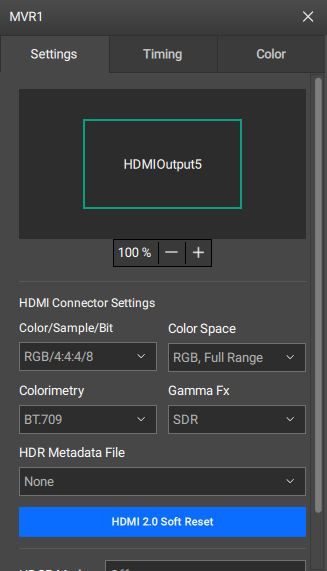
    중앙 작업 영역에 팝업 창이 표시됩니다.

  7. 팝업 창에서 원하는 설정을 편집합니다.

    참고: 일부 설정은 고급 지식을 필요로 합니다. 편집에 앞서 해당 환경에 대한 충분한 교육과 이해를 갖추도록 하십시오.
    팁: 이 팝업 창은 중앙 작업 영역 내 어디로든 이동할 수 있습니다.
    이미지 8–71
  8. 헤더에 있는 저장 아이콘()을 클릭합니다.