8.3 Event Master Toolset 설치

참고: Encore3를 사용하려면 Event Master Toolset 10 이상이 필요합니다. 이보다 낮은 버전은 Encore3를 감지할 수 없습니다.
설치 정보

다음 지침은 Windows 10 설치를 예시로 다룹니다. 설치 절차는 지원되는 모든 운영 체제에서 동일합니다.

설치 방법
  1. 원하는 운영 체제의 Event Master Toolset 패키지를 다운로드하여 실행합니다. 사용 가능한 패키지에 대한 자세한 정보는 Barco 웹사이트 https://www.barco.com/en/support를 참조하십시오.

    • Windows
    • Mac

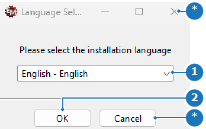
    언어 페이지가 표시됩니다.

  2. 드롭다운 메뉴에서 원하는 언어를 선택합니다(참조 1).

    이미지 8–3
    1
    언어 드롭다운
    2
    다음 단계 버튼
    *
    닫기 버튼
  3. OK (확인)(참조 2, 이미지 8–3)를 클릭하여 계속 진행합니다.

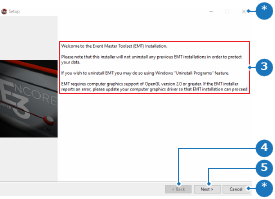
    설정 페이지가 표시됩니다.

  4. 표시된 안내문을 읽어보십시오(참조 3).

    이미지 8–4
    3
    설치 안내
    4
    이전 단계 버튼(사용 안 함)
    5
    다음 단계 버튼
    *
    닫기 버튼
  5. Next (다음)(참조 5, 이미지 8–4)를 클릭하여 계속 진행합니다.

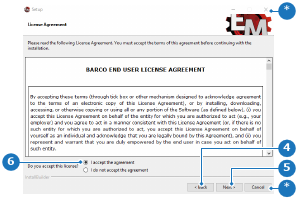
    라이센스 페이지가 표시됩니다.

  6. Barco 최종 사용자 라이센스 계약을 읽어보십시오.
  7. 라이센스 계약에 동의하려면, I accept the agreement (동의) 앞의(참조 6) 라디오 버튼을 클릭합니다.

    팁: 라이선스 계약에 동의하지 않으면 Event Master Toolset 소프트웨어를 사용할 수 없습니다.
    이미지 8–5
    4
    이전 단계 버튼
    5
    다음 단계 버튼
    6
    동의 버튼
    *
    닫기 버튼
  8. Next (다음)(참조 5, 이미지 8–5)를 클릭하여 계속 진행합니다.

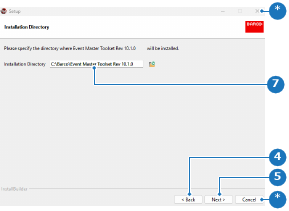
    설치 위치 페이지가 표시됩니다.

  9. 설치 위치를 변경해야 하나요?

    • 아니요이면, 다음 단계로 이동합니다.
    • 예이면, 입력 필드(참조 7)에 원하는 경로를 입력하거나 폴더 아이콘()을 사용하여 원하는 폴더로 이동합니다. 다음 단계로 이동합니다.
    이미지 8–6
    4
    이전 단계 버튼
    5
    다음 단계 버튼
    7
    설치 경로 입력 필드
    *
    닫기 버튼
  10. Next (다음)(참조 5, 이미지 8–6)를 클릭하여 계속 진행합니다.

    Event Master Toolset 소프트웨어가 원하는 설정으로 설치되었습니다. 시간이 좀 걸릴 수도 있습니다.

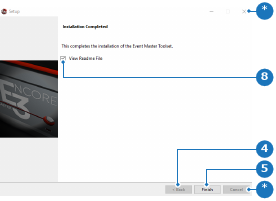
  11. Readme 파일을 표시해야 하나요?

    • 예이면, View Readme File (Readme 파일 보기)(참조 8) 앞의 확인란을 선택합니다. 다음 단계로 이동합니다. (권장)
    • 아니요이면, View Readme File (Readme 파일 보기)(참조 8) 앞의 확인란을 선택 해제합니다. 다음 단계로 이동합니다.
    이미지 8–7
    4
    이전 단계 버튼(사용 안 함)
    5
    다음 단계 버튼
    8
    Readme 파일 확인란
    *
    닫기 버튼(사용 안 함)
  12. Finish (마침)(참조 5, 이미지 8–7)를 클릭하여 설치를 완료합니다.