중앙 작업 창: Detail View (세부정보 보기) 또는 System View (시스템 보기)
오른쪽 패널: Adjust unit (장치 조정)
온도에 대한 정보
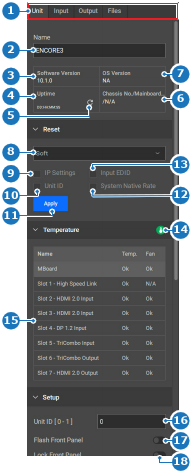
온도 카테고리에서는 선택된 장치의 온도 및 팬 센서 값이 표시됩니다. 일반 열 표시기()가 나타납니다. 이 표시등은 다음 상태를 표시할 수 있습니다:
녹색: 모든 온도 진단 결과가 OK (양호) 또는 N/A (해당 없음)(문제 없음)입니다.
빨간색: 하나의 온도 진단이 NOK (불량)입니다(하나 이상의 구성 요소에서 열 관련 문제가 발생함).
점검 방법
시스템에 장치가 하나 이상 있나요?
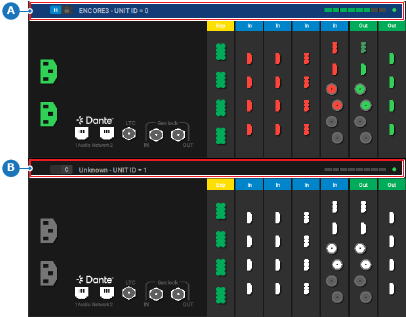
예이면, 중앙 작업 창에서 원하는 장치(참조 A 또는 B)의 헤더를 클릭합니다. 다음 단계로 이동합니다.
아니요이면, 다음 단계로 이동합니다.
이미지 8–37호스트 장치가 선택된 예시
A
호스트 장치 선택 영역
B
클라이언트 장치 선택 영역
열 표시등(참조 14)이 녹색인가요?
예이면, 추가 작업이 필요하지 않습니다.
표(참조 15)에 NOK (불량)로 표시된 Event Master 카드가하나라도 있다면, 해당 카드를 교체합니다. 자세한 정보는 “Event Master 카드 제거”의 내용을 참조하십시오.
아니요이고 표(참조 15)에서 마더보드(MBoard (마더보드)) 상태가 NOK (불량)로 표시되는 경우, 추가 지원을 받으려면 Barco 고객 서비스 지원팀에 문의하십시오. 자세한 정보는 https://www.barco.com/en/support의 내용을 참조하십시오.
아니요이고 표(참조 15)에서 Event Master 카드와 마더보드(MBoard (마더보드)) 모두 NOK (불량)로 표시되는 경우, 추가 지원을 받으려면 Barco 고객 서비스 지원팀에 문의하십시오. 자세한 정보는 https://www.barco.com/en/support의 내용을 참조하십시오.

 )가 나타납니다. 이 표시등은 다음 상태를 표시할 수 있습니다: