8.19.2 위젯 편집

위치
  1. 탐색 측면 바: Widget (위젯)
  2. 왼쪽 패널: Functions (기능)
  3. 오른쪽 패널: UI Components (UI 구성 요소)
편집 방법
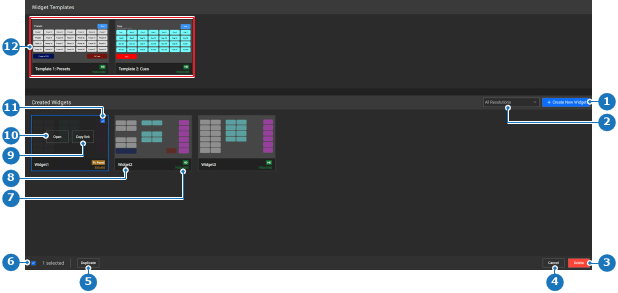
  1. 원하는 위젯이나 템플릿에서 Open (열기)(참조 10)을 클릭합니다.

    팁: 위젯 위에 마우스를 올리면 Open (열기)(참조 10) 버튼이 나타납니다.
    이미지 8–177
    1
    새로 만들기 위젯 버튼
    2
    해상도 필터 드롭다운
    3
    선택된 위젯 삭제
    4
    선택 취소
    5
    선택된 위젯 복사
    6
    선택 해제 버튼
    7
    위젯 이름 라벨
    8
    위젯 해상도 라벨
    9
    위젯 링크 복사 버튼
    10
    선택된 위젯 열기 버튼
    11
    위젯 선택 확인란
    12
    위젯 템플릿

    위젯 상세 페이지가 표시됩니다.

  2. 하단 바에서 원하는 페이지(참조 20)를 클릭합니다.

    이미지 8–178
    20
    페이지 버튼
  3. 위젯에 라벨 또는 기능을 추가해야 하나요?

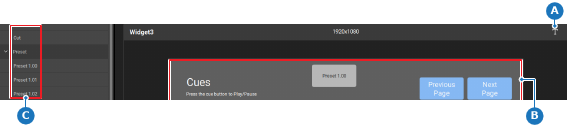
    • 라벨은 중앙 작업 영역에서 T(참조 A)를 끌어와 중앙 작업 영역의 위젯 창(참조 B)에 놓습니다.
    • 기능은 왼쪽 패널에서 원하는 기능(참조 C)을 끌어와 중앙 작업 영역의 위젯 창(참조 B)에 놓습니다.
    이미지 8–179
    A
    라벨 끌어오기 위치
    B
    놓기 영역
    C
    기능 끌어오기 위치
  4. 다음 방법 중 하나 또는 둘 다를 사용하여 놓여진 요소의 위치를 조정합니다:

    • 위젯 내에서 라벨이나 기능을 원하는 위치(참조 B, 이미지 8–179)로 끌어와 놓습니다.
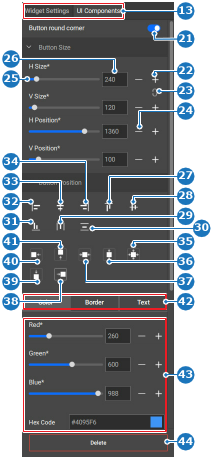
    • 오른쪽 패널을 사용하여 다음 방법 중 하나를 통해 요소의 절대 H Position (수평 위치) 및 V Position (수직 위치)을 수정합니다:
    • 슬라이더 사용(참조 25): 원하는 값이 될 때까지 흰색 공을 슬라이더 위로 끌어옵니다.
    • 값 입력(참조 26): 입력 필드에 원하는 값을 입력합니다.
    • + 및 - 버튼 사용: + 버튼(참조 22)을 클릭하면 값이 1 포인트씩 증가하고, - 버튼(참조 24)을 클릭하면 값이 1 포인트씩 감소합니다.
    참고: 위젯 요소들은 서로 겹쳐서는 안 됩니다.
    이미지 8–180
    13
    카테고리 선택
    21
    버튼 모서리 둥글기 토글
    22
    위젯 요소 늘리기 버튼
    23
    링크 위젯 요소 화면 비율 버튼
    24
    위젯 요소 줄이기 버튼
    25
    위젯 요소 슬라이더
    26
    위젯 요소 입력 필드
    27
    선택 항목 위쪽 맞춤
    28
    선택 항목 수평 가운데 맞춤
    29
    선택 항목 수평 균등 분할
    30
    선택 항목 수직 균등 분할
    31
    선택 항목 아래쪽 맞춤
    32
    선택 항목 왼쪽 맞춤
    33
    선택 항목 수직 가운데 맞춤
    34
    선택 항목 오른쪽 맞춤
    35
    선택 항목 위젯 창 가운데 맞춤
    36
    선택 항목 위젯 창 수직 가운데 맞춤
    37
    선택 항목 위젯 창 수평 가운데 맞춤
    38
    선택 항목 위젯 창 오른쪽 테두리에 맞춤
    39
    선택 항목 위젯 창 아래쪽 테두리에 맞춤
    40
    선택 항목 위젯 창 왼쪽 테두리에 맞춤
    41
    선택 항목 위젯 창 위쪽 테두리에 맞춤
    42
    위젯 요소 모양 카테고리 선택
    43
    위젯 요소 모양 옵션
    44
    삭제 버튼
  5. 다음 방법 중 하나 또는 둘 다를 사용하여 요소의 크기를 변경합니다:

    • 위젯에서 요소의 가장자리를 끌어옵니다.
    • 오른쪽 패널을 사용하여 다음 방법 중 하나를 통해 요소의 절대 H Size (수평 크기) 및 V Size (수직 크기)를 수정합니다:
    • 슬라이더 사용(참조 25, 이미지 8–180): 원하는 값이 될 때까지 흰색 공을 슬라이더 위로 끌어옵니다.
    • 값 입력(참조 26, 이미지 8–180): 입력 필드에 원하는 값을 입력합니다.
    • + 및 - 버튼 사용: + 버튼(참조 22, 이미지 8–180)을 클릭하면 값이 1 포인트씩 증가하고, - 버튼(참조 24, 이미지 8–180)을 클릭하면 값이 1 포인트씩 감소합니다.
    팁: 링크 아이콘()은 요소의 화면 비율이 그대로 유지되게 합니다.

    연결 해제 아이콘()은 화면 비율이 변경될 수 있음을 의미합니다.

  6. 다음 설정을 사용하여 요소의 모양을 변경합니다:

    • Button round corner (둥근 모서리 버튼) 토글(참조 21, 이미지 8–180), 기능 요소에서만 사용 가능합니다.
    • Color (색상) 메뉴(참조 42, 이미지 8–180), 기능 요소에서만 사용 가능합니다.
    • Border (테두리) 메뉴(참조 42, 이미지 8–180), 기능 요소에서만 사용 가능합니다.
    • Text (텍스트) 메뉴(참조 42, 이미지 8–180), 모든 요소에서 사용 가능합니다.
  7. 위치는 다른 위젯과 정렬해야 하나요, 아니면 위젯 창과 정렬해야 하나요?

    • 예이고 다른 위젯과 함께 정렬하려면, 중앙 작업 영역에서 관련 위젯을 모두 선택한 후 오른쪽 패널에서 원하는 정렬 방식을 클릭합니다(참조 27~34, 이미지 8–180).
    • 예이고 위젯 창과 함께 정렬하려면, 오른쪽 패널의 원하는 정렬 방식을 클릭합니다(참조 35~41, 이미지 8–180).
    • 아니요이면, 다음 단계로 이동합니다.
    팁: CTRL 키 또는 ⌘ 키를 누른 상태에서 여러 항목을 한 번에 선택할 수 있습니다. 이 방법이 효과가 없다면, 설정에서 키보드 단축키를 사용합니다. 자세한 정보는 “키보드 단축키”의 내용을 참조하십시오.
    참고: 일부 옵션은 레이어를 3개 이상 선택했을 때만 사용 가능합니다.
  8. 더 수정할 부분이 있나요?

    • 예이면, 2단계부터 반복합니다.
    • 아니요이면, 다음 단계로 이동합니다.
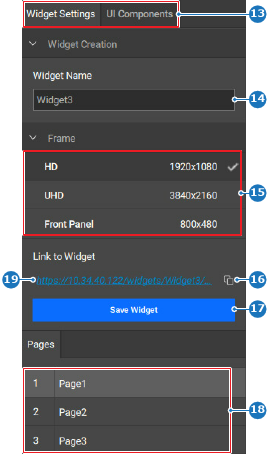
  9. Save Widget (위젯 저장)(참조 17)을 클릭합니다.

    이미지 8–181
    13
    카테고리 선택
    14
    위젯 이름 입력 필드
    15
    위젯 해상도 옵션
    16
    링크 복사 버튼
    17
    위젯 저장 버튼
    18
    위젯 페이지 옵션
    19
    선택된 위젯 페이지로 연결되는 하이퍼링크
  10. 상단 패널의 Widget Panel (위젯 패널)(참조 45)을 클릭하면 위젯 패널 홈페이지로 돌아갑니다.

    이미지 8–182
    45
    홈페이지 버튼

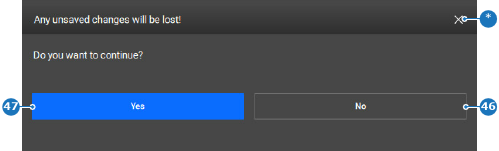
    확인 팝업 창이 표시됩니다.

  11. Yes (예)(참조 47)를 클릭하여 저장되지 않은 변경 내용을 모두 취소합니다.

    이미지 8–183
    46
    취소 버튼
    47
    확인 버튼
    *
    취소 버튼

    위젯 홈페이지가 표시됩니다.