8.12.1.1 레이아웃 생성

위치
  1. 탐색 측면 바: Programming (프로그래밍)
  2. 하단 패널: Layout (레이아웃) 행
생성 방법
  1. 기존 레이아웃을 시작점으로 사용할 수 있나요?

    • 예이면, 하단 패널에서 원하는 레이아웃(참조 3)의 이름 옆에 있는 레이아웃 옵션 메뉴()에서 Duplicate layout (레이아웃 복제)을 선택합니다.
    • 아니요이면, 하단 패널의 Layout (레이아웃) 행(참조 1)에 있는 더하기 아이콘()을 클릭합니다.
    이미지 8–87
    1
    새 레이아웃 버튼
    2
    레이아웃 이름 입력 필드
    3
    레이아웃 옵션 메뉴
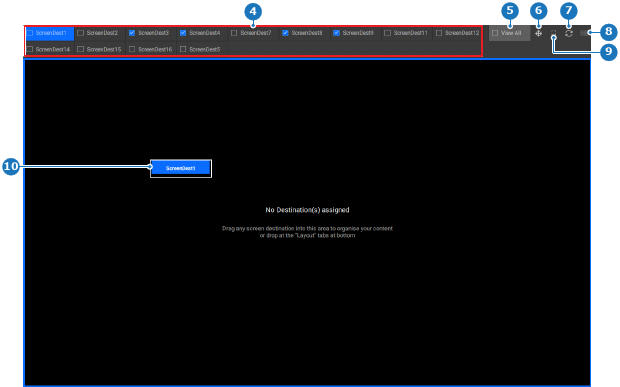
  2. 그림과 같이 상단 패널(참조)에서 원하는 대상 하나를 중앙 작업 영역(참조)으로 끌어서 놓습니다.

    참고: 대상의 선택란은 드래그할 수 있는 메뉴의 일부가 아닙니다.
    참고: View All (모두 보기)는 중앙 작업 영역으로 끌어올 수 없습니다.
    이미지 8–88
    4
    대상 목록
    5
    모든 대상 보기
    6
    대상 출력 고정 버튼
    7
    대상 크기 재설정 버튼
    8
    대상 디스플레이 버튼
    9
    관심 영역 표시기 표시 또는 숨기기 버튼
    10
    레이아웃에 추가할 대상 선택됨
  3. 다음 방법을 사용하여 레이아웃에 원하는 다른 대상 위치를 하나씩 끌어서 놓습니다:
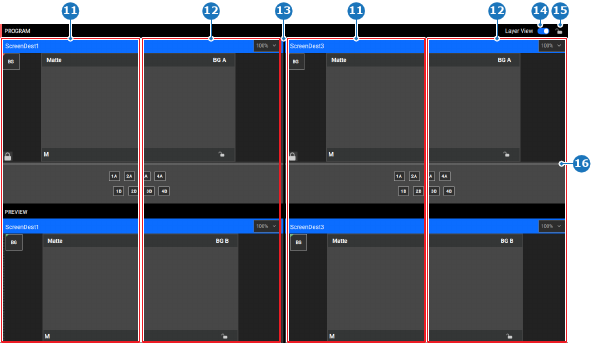
    • 하단 패널의 레이아웃 항목(참조 2, 이미지 8–87)에 대상 항목을 끌어서 오른쪽에 추가합니다.
    • 대상을 중앙 작업 영역의 왼쪽(참조 11)에 놓으면 왼쪽에 대상이 추가됩니다.
    • 대상을 중앙 작업 영역의 오른쪽(참조 12)에 놓으면 오른쪽에 대상이 추가됩니다.
    • 중앙 작업 영역에서 두 기타 대상 사이에 놓으면, 해당 대상은 두 대상 사이에 위치하게 됩니다.
    참고: 레이아웃당 최대 3개의 대상을 추가할 수 있습니다.
    이미지 8–89
    11
    놓기 영역 왼쪽에 추가
    12
    놓기 영역 오른쪽에 추가
    13
    수직 크기 조정
    14
    레이어 보기 전환
    15
    프로그램 레이어 잠금
    16
    수평 크기 조정
  4. 두 대상 사이의 선을 클릭한 채 끌어서 각 대상의 크기를 조정합니다(참조 13, 이미지 8–89). (옵션)

    참고: 기본 크기로 되돌리려면 상단 패널에 있는 재설정 아이콘()을 클릭합니다.
  5. PROGRAM (프로그램) 섹션과 PREVIEW (검토) 섹션 사이에 있는 선을 클릭한 채 끌어서 각 미리 보기 또는 프로그램의 크기를 조정합니다(참조 16, 이미지 8–89). (옵션)

    참고: 기본 크기로 되돌리려면 상단 패널에 있는 재설정 아이콘()을 클릭합니다.
  6. 이름(참조 2, 이미지 8–87)을 두 번 클릭하여 레이아웃 이름을 입력합니다.

    팁: 목적에 부합하는 명확한 이름을 지정하십시오.
  7. 헤더에 있는 저장 아이콘()을 클릭합니다.