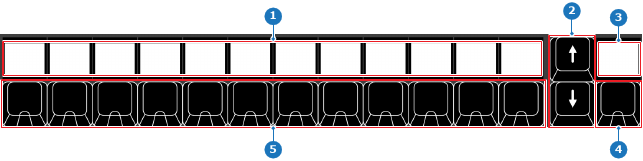
동일 카테고리 내의 페이지를 넘기려면 페이지 위로(Page Up) 및 페이지 아래로(Page Down) 버튼을 사용하면 됩니다. 현재 활성화된 카테고리 아래에 현재 가상 페이지가 기능 및 페이지 디스플레이에 표시됩니다.
가상 페이지 탐색
페이지를 탐색하는 데는 크게 두 가지 방법이 있습니다:
개별 탐색:
다음 페이지로 이동하려면 페이지 위로 버튼을 누릅니다.
페이지 아래로 버튼을 눌러 이전 페이지로 이동합니다.
특정 탐색:
10의 배수로 이동하려면, 페이지 위로 버튼을 길게 누른 상태에서 원하는 페이지의 십의 자리에 해당하는 할당 버튼을 누릅니다.
처음 12페이지 중 하나로 이동하려면, 페이지 아래로 버튼을 길게 누른 상태에서 원하는 페이지에 해당하는 할당 버튼을 누릅니다.
현재 페이지는 기능 및 페이지 표시 측면에서 현재 카테고리 아래에 표시됩니다.
기능 선택
각 행에는 미리 정의된 카테고리를 할당할 수 있습니다. 이 카테고리는 개별 할당 버튼에 어떤 설정이나 옵션을 할당할 수 있는지 정의합니다. 기능 버튼을 클릭하면 전체 행의 카테고리를 변경할 수 있습니다. 카테고리를 전환할 때, 마지막으로 활성화된 가상 페이지가 다시 불러오게 됩니다. 마지막으로 활성화된 가상 페이지가 없는 경우, 해당 카테고리는 1페이지부터 시작됩니다.
사용 가능한 기능은 다음과 같습니다:
‘소스’ 또는 ‘소스 미리 보기’: 미리 보기에서 선택한 대상에 대해 선택된 레이어의 소스를 변경합니다. Event Master Toolset 설정에서 Show program preview source bus (프로그램 미리 보기 소스 버스 표시)가 사용되면 ‘미리 보기 소스’는 해당 카테고리의 이름이 됩니다. 자세한 정보는 “사용자 기본 설정”의 내용을 참조하십시오.
‘프로그램 소스’(기본적으로 숨김): 프로그램의 선택된 대상에서 선택된 레이어의 소스를 변경합니다. Event Master Toolset 설정에서 Show program preview source bus (프로그램 미리 보기 소스 버스 표시) 옵션을 사용해야 합니다. 자세한 정보는 “사용자 기본 설정”의 내용을 참조하십시오.
‘프리셋’: 미리 보기에서 선택한 위치에 프리셋을 불러옵니다.
‘큐’: 정의된 첫 번째 조치부터 큐를 시작합니다.
‘Flex’: 어떤 기능이든 가능합니다.
‘UserKey’: 미리 보기에서 선택한 대상의 선택된 레이어에 사용자 키를 불러옵니다.
기능 할당 버튼
할당 버튼을 클릭하면 해당 버튼의 전용 디스플레이에 표시된 동작이 실행됩니다. 이 동작은 선택된 각 대상의 선택된 레이어마다 실행됩니다.
기본적으로 Event Master Toolset는 각 카테고리별로 가능한 모든 기능을 차례로 자동으로 추가합니다. 이 레이아웃은 Event Master Toolset를 사용하여 변경할 수 있습니다. 자세한 정보는 “버튼 매핑”의 내용을 참조하십시오.