5.2.3 펌웨어 업그레이드

위치

System (시스템) > Firmware Upgrade (펌웨어 업그레이드)

소프트웨어 업그레이드에 대한 정보

소프트웨어를 업데이트하는 것 외에도, 현재 버전을 다시 로드하거나 이전 버전으로 다운그레이드할 수도 있습니다. 시스템을 다운그레이드하면 문제가 발생할 수 있다는 점을 유의하시기 바랍니다. Barco에서는 소프트웨어를 업그레이드하기 전에 백업을 생성하는 것을 권장합니다. 자세한 정보 참조:

필요한 부품

FAT32로 포맷된 8GB 이상의 USB 메모리.

업데이트 방법
  1. 원하는 소프트웨어 파일을 USB 메모리의 ‘em’ 폴더에 저장합니다.
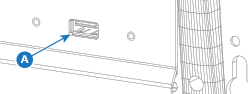
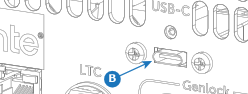
  2. USB 메모리를 원하는 포트에 삽입합니다:

    • 전면부의 ‘USB-A’ 포트(참조 A).
    • 후면부의 ‘USB-C’ 포트(참조 B).
    이미지 5–6
    이미지 5–7

    감지된 소프트웨어 버전의 목록이 표시됩니다.

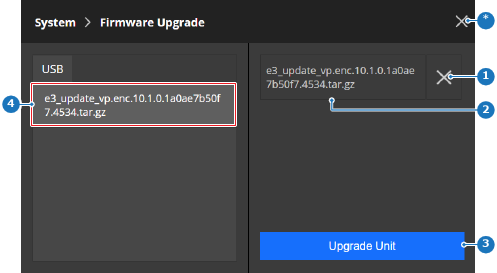
  3. 목록에서 원하는 소프트웨어 버전을 선택합니다(참조 4).

    이미지 5–8
    1
    소프트웨어 선택 해제 버튼
    2
    선택된 소프트웨어 라벨
    3
    업그레이드 버튼
    4
    감지된 소프트웨어 목록
    *
    닫기 버튼
  4. 올바른 소프트웨어 파일이 선택되었는지 확인합니다(참조 2, 이미지 5–8).

    팁: 원하지 않는 선택 항목은 이름 뒤에 있는 x 아이콘(참조 1, 이미지 5–8)을 눌러 제거할 수 있습니다.
  5. 이 시스템은 다른 Encore3와 연결되어 있나요?

    • 예이고 장치 둘 다 업데이트해야 하는 경우, Upgrade Host and Client (호스트 및 클라이언트 업그레이드)(참조 3, 이미지 5–8)를 눌러 두 Encore3 장치에 소프트웨어를 업로드합니다.
    • 예이고 업데이트해야 할 장치가 하나 있다면, Upgrade Unit (장치 업그레이드)(참조 3, 이미지 5–8)를 눌러 소프트웨어를 Encore3에 업로드합니다.
    • 아니요이면, Upgrade Unit (장치 업그레이드)(참조 3, 이미지 5–8)을 눌러 소프트웨어를 Encore3에 업로드합니다.
    참고: 호스트와 클라이언트 모두 동일 소프트웨어 버전을 사용할 것을 강력히 권장합니다.

    장치는 새 펌웨어를 설치한 후 재부팅합니다. 이 작업은 몇 분 정도 걸릴 수 있습니다.

  6. USB 메모리를 제거합니다.