8.16.3 ShowFile 편집기

위치
  1. 탐색 측면 바: ShowFile
  2. 상단 패널: ShowFile Editor (편집기)
ShowFile 편집기 정보

때로는 백업 파일에서 모든 설정을 복원할 필요가 없는 경우도 있습니다. ShowFile 편집기를 사용하면 백업 파일에서 사용자가 생성한 특정 콘텐츠를 선택할 수 있습니다. 선택한 모든 콘텐츠는 현재 구성과 결합됩니다.

다음 내용을 선택적으로 가져올 수 있습니다:

참고: USB 메모리 사용 방법은 EC-210용 Event Master Toolset에서만 지원됩니다.
필요한 부품

FAT32로 포맷된 8GB 이상의 USB 메모리.

가져오는 방법
  1. 복원 기능은 EC-210에서 이용되고 있는 건가요?

    • 예이면, 원하는 ShowFile 파일을 USB 드라이브의 ‘EM\backup\sys’ 폴더에 저장합니다. 다음 단계로 이동합니다.
    • 아니요이면, 3로 이동합니다.
  2. USB 메모리를 원하는 포트에 삽입합니다:

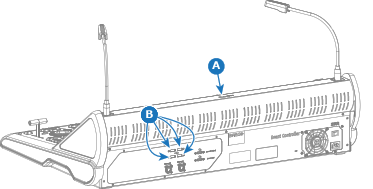
    • 상단에 위치한 ‘USB-A’ 포트(참조 A).
    • 뒷면에 사용 가능한 ‘USB-A’ 포트(참조 B).
    이미지 8–168
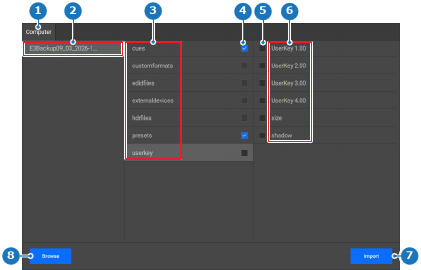
  3. Browse (찾아보기)(참조 8)를 클릭합니다.

    이미지 8–169
    1
    컴퓨터 탭
    2
    감지된 ShowFile 목록
    3
    카테고리 목록
    4
    카테고리 확인란
    5
    하위 카테고리 확인란
    6
    하위 카테고리 목록
    7
    가져오기 버튼
    8
    찾아보기 버튼
  4. 팝업 창을 통해 원하는 ShowFile로 이동하여 엽니다.

    ShowFile는 Encore3의 메모리에 로드되고 왼쪽에 표시됩니다(참조 2, 이미지 8–169).

  5. 가져온 ShowFile의 이름을 클릭하면(참조 2, 이미지 8–169) 사용 가능한 카테고리가 표시됩니다(참조 3, 이미지 8–169).
  6. 카테고리 전체를 가져와야 하나요?

    • 예이면, 해당 카테고리 이름 뒤에 있는 확인란(참조 4, 이미지 8–169)을 클릭합니다. 8 단계로 이동합니다.
    • 아니요이면, 카테고리 이름(참조 3, 이미지 8–169)을 클릭하여 하위 카테고리(참조 6, 이미지 8–169)를 표시합니다. 다음 단계로 이동합니다.
  7. 원하는 하위 카테고리 앞의 확인란을 클릭합니다(참조 5, 이미지 8–169).
  8. 다른 카테고리를 전부 또는 일부 가져와야 하나요?

    • 예이면, 6단계로 이동합니다.
    • 아니요이면, Import (가져오기)(참조 7, 이미지 8–169)를 클릭합니다. 다음 단계로 이동합니다.
  9. 현재 선택된 항목을 새로운 ShowFile에 병합해야 하나요?

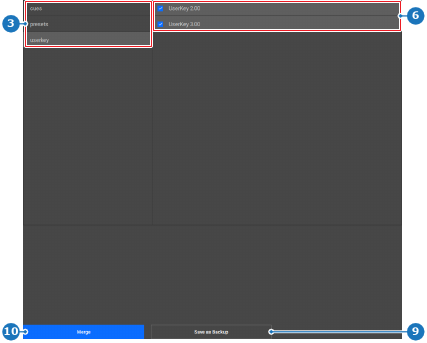
    • 예이면, Save as Backup (백업으로 저장)(참조 9)을 클릭합니다. 다음 단계로 이동합니다.
    • 아니요이면, 11 단계로 이동합니다.
    이미지 8–170
    3
    카테고리 목록
    6
    하위 카테고리 목록
    9
    새 ShowFile 생성 버튼
    10
    선택된 ShowFile 설정 복원 버튼
  10. Continue (계속)(참조 11)를 클릭하고, 표시되는 팝업 창을 통해 ShowFile 파일을 원하는 폴더에 저장합니다.
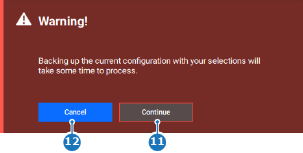
    이미지 8–171
    11
    확인 버튼
    12
    취소 버튼
  11. 선택된 항목을 현재 구성으로 가져와야 하나요?

    • 예이면, Merge (병합)(참조 10, 이미지 8–170)를 클릭합니다. 다음 단계로 이동합니다.
    • 아니요이면, 추가 작업이 필요하지 않습니다.

    확인 팝업 창이 표시됩니다.

  12. Merge (병합)(참조 11)를 클릭하여 ShowFile에서 선택한 설정을 불러옵니다.
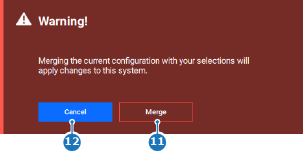
    이미지 8–172
    11
    확인 버튼
    12
    취소 버튼

    선택된 ShowFile 설정이 적용되고 Encore3은 재부팅됩니다.