8.7 다중 작업자 모드

다중 작업자에 대한 정보

Event Master Toolset는 여러 명의 작업자가 서로 다른 컴퓨터에서 동시에 동일한 시스템을 사용할 수 있게 합니다. 각 작업자는 관련 프리셋과 스크린 전송 대상이 사용 가능한 계정에 할당됩니다. 이러한 작업자 계정은 암호로 보호된 슈퍼 작업자 계정에서 관리됩니다. 이 슈퍼 작업자는 모든 프리셋 및 스크린 대상에 접근할 수 있습니다.

구성 방법
  1. 헤더(참조 8)에 있는 Configure Multi-Operator (다중 작업자 구성) 아이콘()을 클릭합니다.

    이미지 8–12
    1
    왼쪽 패널 숨기기 또는 표시
    2
    카테고리 아이콘 및 이름 열기
    3
    시스템 드롭다운
    4
    장치 드롭다운
    5
    테스트 패턴 메뉴
    6
    저장 버튼
    7
    현재 로그인한 작업자
    8
    다중 작업자 메뉴

    Multi-Operator (다중 작업자) 창이 표시됩니다.

  2. 사용하려는 작업자가 있는 열의 토글 버튼(참조 10)을 켜서 해당 작업자를 활성화합니다.
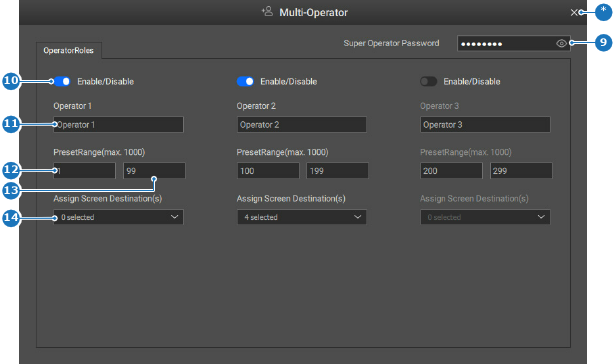
    이미지 8–13
    9
    슈퍼 작업자 암호 입력 필드
    10
    작업자 토글 버튼
    11
    작업자 이름 입력 필드
    12
    사용 가능한 최소 프리셋 입력 필드
    13
    사용 가능한 최대 프리셋 입력 필드
    14
    스크린 대상 선택 드롭다운
    *
    닫기 버튼
  3. Operator x (작업자 x)(참조 11, 이미지 8–13) 뒤의 입력 필드에 각 작업자 계정마다 고유의 이름을 입력합니다.

    팁: 목적에 부합하는 명확한 이름을 지정하십시오.
  4. PresetRange(max. 1000) (프리셋 범위(최대 1000))(참조 12 및 13, 이미지 8–13) 뒤의 입력 필드에 작업자가 사용할 수 있는 프리셋 범위를 입력합니다.
  5. Assign Screen Destination(s) (스크린 대상 할당)(참조 14, 이미지 8–13) 뒤의 드롭다운 메뉴에서 작업자가 상호 작용할 수 있는 모든 스크린 대상을 모두 선택합니다.
  6. Super Operator Password (슈퍼 작업자 암호)(참조 9, 이미지 8–13) 옆의 입력 필드에서 기본 Super Operator (슈퍼 작업자) 암호를 변경합니다.

    참고: Super Operator (슈퍼 작업자)의 기본 암호는 ‘password’입니다.
    팁: 암호를 입력한 후 확인하려면 입력 필드에 있는 눈 모양 아이콘()을 클릭합니다.
