8.4 시뮬레이터

터미널
터미널은 애플리케이션과 시스템 간의 직접적인 통신을 가능하게 하는 명령줄 인터페이스입니다. 이는 자동화된 스크립트나 명령을 실행하는 데 필요합니다. 애플리케이션이 어떤 작업을 수행하고 있는지 실시간으로 확인할 수 있습니다. 표시된 정보는 잠재적인 문제를 파악하거나 임시 로그로 활용할 수 있습니다.
시뮬레이터 정보

이 시뮬레이터를 사용하면 사용자는 어떤 Encore3 구성에도 가상으로 "연결"할 수 있습니다. 이 가상 장치는 소프트웨어에 연결된 실제 물리적 장치와 같은 역할을 합니다. 소프트웨어 평가판 제공, ShowFile 파일 생성, 구성 테스트 및 데모 시연.

이 가상 Encore3 인스턴스는 터미널 창을 통해 실행됩니다. 이 터미널 창을 닫으면 시뮬레이터를 강제 종료합니다.

구성 방법
  1. 탐색 측면 바의 다음 카테고리 중 하나를 사용하여 시뮬레이터로 이동합니다:

    • Simulator (시뮬레이터)() 카테고리의 경우 다음 단계로 이동합니다.
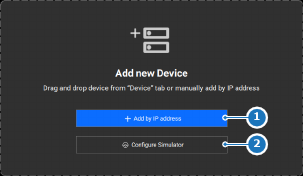
    • Configuration (구성) () 카테고리에서 중앙 작업 영역의 Configure Simulator (시뮬레이터 구성)(참조 2)를 클릭합니다. 다음 단계로 이동합니다.
    이미지 8–8
    1
    수동 IP 주소 연결
    2
    시뮬레이터 구성 링크

    Simulator (시뮬레이터) () 카테고리가 표시됩니다.

  2. 중앙 작업 영역(참조 4)의 구성이 원하는 대로 되어 있나요?

    • 예이면, 8단계로 이동합니다.
    • 아니요이면, 다음 단계로 이동합니다.
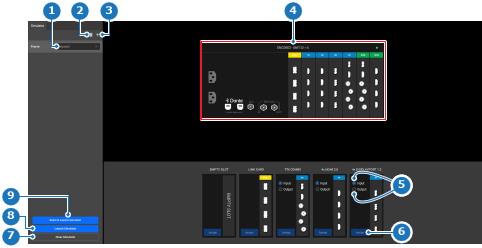
    이미지 8–9
    1
    프레임 유형 드롭다운
    2
    선택된 프레임 제거
    3
    프레임 추가
    4
    현재 시뮬레이터 구성
    5
    Event Master 카드 유형 라디오 버튼
    6
    Event Master 카드 또는 빈 슬롯 할당 버튼
    7
    시뮬레이터 중지 버튼
    8
    시뮬레이터 실행 버튼
    9
    시뮬레이터 재설정 및 실행 버튼
  3. 프레임 수가 원하는 대로인가요?

    팁: 왼쪽 패널이 보이지 않으면 헤더 왼쪽에 있는 화살표()를 클릭합니다.
    • 예이면, 다음 단계로 이동합니다.
    • 아니요이고 프레임이 부족하다면, 더하기 아이콘()을 클릭합니다. 다음 단계로 이동합니다.
    • 아니요이고 프레임이 너무 많다면, 불필요한 프레임을 선택한 후 휴지통 아이콘()을 클릭합니다. 다음 단계로 이동합니다.
  4. Event Master 카드의 프레임 구성이 원하는 대로 설정되었나요?

    참고: 시뮬레이터를 실행하려면 최소한 입력 카드 1장과 출력 카드 1장이 필요합니다.
    • 예이면, 8단계로 이동합니다.
    • 아니요이고 기본 구성을 원한다면, 원하는 각 프레임 뒤의 드롭다운 메뉴에서 구성을 선택합니다(참조 1, 이미지 8–9). 8 단계로 이동합니다.
    • 아니요이고 사용자 정의 Event Master 카드 레이아웃을 사용하려면 다음 단계로 진행합니다.
  5. 라디오 버튼을 사용하여 원하는 Event Master 카드의 모드를 선택합니다(참조 5, 이미지 8–9).
  6. 다음 방법 중 하나를 사용하여 Event Master 카드를 할당하거나 덮어쓰기합니다:

    팁: 슬롯이 할당 중인 Event Master 카드를 지원하지 않는 경우, 현재 할당된 Event Master 카드는 덮어쓰기되지 않습니다.
    • 단일 할당은 하단 패널에서 원하는 카드를 끌어서 원하는 슬롯에 놓습니다.
    • 단일 또는 다중 할당은 원하는 슬롯을 선택한 후, 해당 카드의 Assign (할당) 버튼(참조 6, 이미지 8–9)을 클릭합니다.
  7. 프레임의 카드 구성이 원하는 대로 되어 있나요?

    • 예이면, 다음 단계로 이동합니다.
    • 아니요이면, 5단계부터 다시 합니다.
  8. 이전 시뮬레이터에서 변경된 내용을 반드시 불러와야 하나요?

    • 예이면, Launch Simulator (시뮬레이터 실행)(참조 8, 이미지 8–9)를 클릭하여 변경 사항을 저장합니다.
    • 아니요이면, Reset & Launch Simulator (시뮬레이터 재설정 및 실행)(참조 9, 이미지 8–9)를 클릭합니다.

    터미널이 백그라운드에서 열립니다.

  9. 평소처럼 Event Master Toolset의 사용을 시작합니다. 자세한 정보는 다음 장을 참조하십시오.

    이 부분부터 본 설명서에서는 시뮬레이션된 시스템을 실제 시스템으로 참조할 것입니다