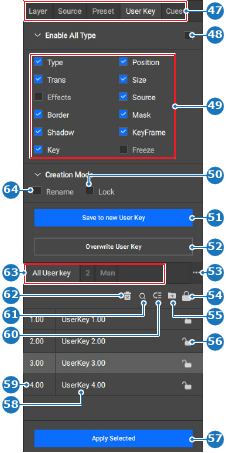
8.12.11 사용자 키

위치
  1. 탐색 측면 바: Programming (프로그래밍)
  2. 중앙 작업 영역: PREVIEW (검토) 또는 PROGRAM (프로그램)
  3. 오른쪽 패널: User Key (사용자 키)
사용자 키에 대한 정보

사용자 키를 사용하면 레이어의 원하는 변경 사항을 저장할 수 있습니다. 이러한 변경 사항은 해당 레이어의 다른 설정에는 영향을 주지 않으면서, 유사한 효과나 변경이 필요한 다른 레이어에도 적용할 수 있습니다.

전제 조건

해당 레이어에 원하는 변경 사항을 적용해야 합니다. 자세한 정보는 “장면 생성” 의 관련 항목을 참조하십시오.

생성 방법
  1. 장면에서 원하는 레이어를 선택합니다.
  2. 어떤 설정을 포함해야 할지 결정합니다.

    • 모든 옵션을 포함해야 하는 경우, Enable All Type (모든 유형 활성화)(참조 48) 앞의 확인란을 선택합니다.
    • 포함해야 하는 각 옵션에 대해 설정 이름 앞의 확인란을 선택합니다(참조 49).
    • 제외해야 하는 각 옵션에 대해 설정 이름 앞의 확인란을 선택 해제합니다(참조 49).
    팁: 옵션이 숨겨져 있다면 화살표()를 클릭합니다.
    이미지 8–131
    47
    카테고리 선택
    48
    모든 사용자 키 유형 토글 버튼
    49
    사용자 키 유형 옵션
    50
    새 사용자 키 토글 잠금 버튼
    51
    사용자 키 저장 버튼
    52
    선택한 사용자 키 덮어쓰기 버튼
    53
    사용자 키 폴더 메뉴
    54
    모든 사용자 키 잠금 또는 잠금 해제 버튼
    55
    폴더로 선택 항목 이동
    56
    사용자 키 잠금 또는 잠금 해제
    57
    선택된 사용자 키 적용
    58
    사용자 키 이름 입력 필드
    59
    사용자 키 ID 입력 필드
    60
    사용자 키 재정리 버튼
    61
    사용자 키 검색 버튼
    62
    선택된 사용자 키 삭제 버튼
    63
    사용자 키 폴더
    64
    새 사용자 키 이름 바꾸기 토글 버튼
  3. Creation Mode (생성 모드)에서 사용자 키를 어떻게 생성할지 결정합니다. (옵션)

    • 생성된 사용자 키의 이름을 즉시 지정하려면 Rename (이름 바꾸기)(참조 64, 이미지 8–131) 앞의 확인란을 선택합니다.
    • 사용자 키를 편집할 수 없도록 잠그려면 Lock (잠금)(참조 50, 이미지 8–131) 앞의 확인란을 선택합니다.
  4. 기존 사용자 키를 덮어써야 하나요?

    • 예이고 사용자 키가 잠금 해제됨()이면, 해당 사용자 키를 선택한 후 Overwrite User Key (사용자 키 덮어쓰기)(참조 52, 이미지 8–131)를 클릭합니다.
    • 아니요이면, Save to new User Key (새 사용자 키에 저장)(참조 51, 이미지 8–131)를 클릭합니다.
  5. Rename (이름 바꾸기)(참조 64, 이미지 8–131) 옵션이 선택되었나요?

    • 예이면, 이름을 입력합니다(참조 58, 이미지 8–131).
    • 아니요이고 사용자 키가 잠금 해제됨()이면, 이름을 두 번 클릭한 후(참조 58, 이미지 8–131) 이름을 입력합니다.
    팁: 목적에 부합하는 명확한 이름을 지정하십시오.
  6. 사용자 키 앞의 ID를 두 번 클릭한 후(참조 59, 이미지 8–131), 원하는 ID를 입력합니다. (옵션)

    참고: 숫자는 고유값이어야 합니다.
    팁: 소수점 이하 두 자리까지 입력할 수 있습니다.
    팁: 자동 번호 매기기는 소수점을 무시하고 목록에서 가장 큰 정수에 1을 추가합니다.
    팁: 이 숫자는 목록 내에서 해당 항목이 어느 위치에 있는지 결정합니다.
  7. 헤더에 있는 저장 아이콘()을 클릭합니다.