위치탐색 측면 바: Configuration (구성)중앙 작업 창: Detail View (세부정보 보기) 또는 System View (시스템 보기) 또는 Link Resources (링크 리소스)
프리셋 충돌에 대한 정보프리셋을 불러오면 현재 프로그램에 포함된 콘텐츠와 미리 보기에 로드 중인 콘텐츠 간에 충돌이 발생할 수 있습니다. 프로그램이 잠겨 있는 경우, 선택한 충돌 처리 모드에 따라 해당 충돌이 해결됩니다. 다음과 같은 모드를 사용할 수 있습니다:Force Recall (강제 불러오기), 프로그램에서 충돌하는 콘텐츠가 미리 보기에서 불러오는 콘텐츠와 일치하도록 강제 불러오기됩니다.Auto (자동), 문제가 있는 콘텐츠는 프로그램에서 제거되고 프리셋은 미리 보기를 위해 다시 불려옵니다. (기본값)User Confirm (사용자 확인), 팝업 창이 표시되어 사용자에게 충돌 정보를 제공하고, 사용자가 수동으로 충돌을 해결할 방법을 결정할 수 있게 합니다.Off (꺼짐), 오류 메시지가 표시되고 프리셋 불러오기가 취소됩니다.
변경 방법하단 패널이 보이지 않나요?예이면, 버거 메뉴()를 클릭합니다. 다음 단계로 이동합니다.아니요이면, 다음 단계로 이동합니다.Preset conflict mode (프리셋 충돌 모드)(참조 18) 옆의 드롭다운 메뉴에서 원하는 모드를 선택합니다.이미지 8–30 1현재 젠록 모드 라벨2젠록 모드 드롭다운3젠록 활성화 장치의 ID4젠록 설정 적용 버튼5젠록 참조 신호 출력 드롭다운6젠록 참조 출력의 현재 상태7장치 ID 정렬 버튼8호스트 장치 세부정보9클라이언트 장치 세부정보10외부 젠록 동기화 상태 라벨11오프셋 증가 버튼12오프셋 감소 버튼13오프셋 입력 필드14오프셋 슬라이더15자동 저장 토글16하단 패널 표시 또는 숨기기17프리셋 충돌 프레임 입력 필드18프리셋 충돌 모드 드롭다운19시스템 기본 속도 드롭다운Preset conflict time (frames) (프리셋 충돌 시간(프레임)) 옆의 드롭다운 메뉴에서 충돌 모드가 처리할 수 있는 최대 프레임 수를 선택합니다(참조 17, 이미지 8–30).헤더에 있는 저장 아이콘()을 클릭합니다.

 )를 클릭합니다. 다음 단계로 이동합니다.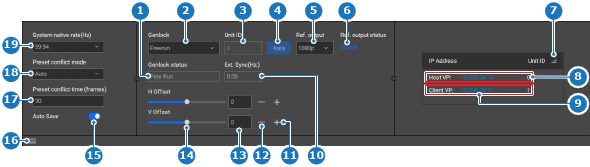
 )을 클릭합니다.