8.13.2 외부 장치

위치
  1. 탐색 측면 바: External Devices & Cues (외부 장치 및 큐)
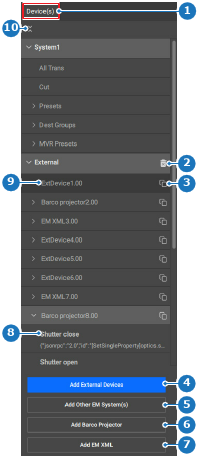
  2. 왼쪽 패널: Device(s) (장치)
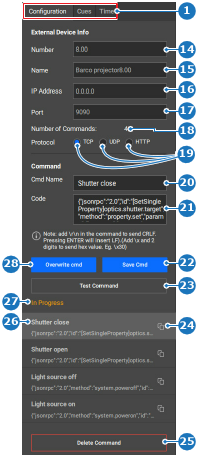
  3. 오른쪽 패널: Configuration (구성) > External Device Info (외부 장치 정보)
외부 장치에 대한 정보

Event Master Toolset에서 거의 모든 네트워크 연결 장치에 연결할 수 있습니다. 이 장치들은 왼쪽 패널의 다음 하위 그룹으로 분류됩니다:

외부 장치 복사

외부 장치의 사본을 생성하면, 설정과 명령어가 완전히 동일한 새로운 항목이 생성됩니다. 이 정확한 사본을 편집하여 유사한 유형의 다른 장치를 참조하도록 할 수 있습니다. 모든 명령 및 구성을 수동으로 여러 번 추가해야 하는 번거로움을 없애줍니다.

외부 장치 제거

왼쪽 패널에서 원하는 장치를 선택한 후, 해당 장치가 속한 카테고리 이름 뒤에 있는 삭제 아이콘()을 클릭합니다. 이렇게 하면 해당 장치와 모든 구성된 명령은 제거됩니다.

팁: CTRL 키 또는 ⌘ 키를 누른 상태에서 여러 항목을 한 번에 선택할 수 있습니다. 이 방법이 효과가 없다면, 설정에서 키보드 단축키를 사용합니다. 자세한 정보는 “키보드 단축키”의 내용을 참조하십시오.
추가 방법
  1. 어떤 유형의 장치를 추가해야 하나요?

    • Barco 프로젝터의 경우, Add Barco Projector ( 프로젝터 추가)(참조 6)를 클릭합니다. 3 단계로 이동합니다.
    • Event Master 장치의 경우, Add Other EM System(s) (기타 EM 시스템 추가)(참조 5)를 클릭합니다. 다음 단계로 이동합니다.
    • Event Master XML 목록의 경우, Add EM XML (EM XML 추가)(참조 7)을 클릭합니다. 3 단계로 이동합니다.
    • 추가된 장치를 복사할 경우, 이름 옆에 있는 복사 아이콘()을 클릭합니다(참조 3). 3 단계로 이동합니다.
    • 기타 모든 경우에는 Add External Devices (외부 장치 추가)(참조 4)를 클릭합니다. 3 단계로 이동합니다.
    이미지 8–139
    1
    카테고리 선택
    2
    선택된 외부 장치 삭제 버튼
    3
    외부 장치 복사 버튼
    4
    외부 장치 추가 버튼
    5
    기타 Event Master 시스템 추가 메뉴
    6
    Barco 프로젝터 추가 버튼
    7
    Event Master XML 추가 버튼
    8
    명령 이름 입력 필드
    9
    외부 장치 이름 입력 필드
    10
    모든 외부 장치 접기 또는 펼치기

    원하는 카테고리의 항목이 생성됩니다.

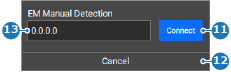
  2. IP 주소(참조 13)를 입력하고 Connect (연결)(참조 11)를 클릭합니다.

    이미지 8–140
    11
    연결 버튼
    12
    취소 버튼
    13
    IP 주소 입력 필드
  3. 왼쪽 패널에서 생성된 항목을 선택합니다.
  4. 오른쪽 패널에서 장치를 설정합니다.

    1. Number (번호)(참조 14) 뒤에 해당 장치의 번호를 입력합니다. (옵션)
    2. Name (이름)(참조 15) 뒤에 원하는 장치 이름을 입력합니다.
    3. IP Address (IP 주소)(참조 16) 뒤에 해당 장치의 IP 주소를 입력합니다.
    4. Port (포트)(참조 17) 뒤에 명령을 보내야 할 포트를 입력합니다.
    5. Protocol (프로토콜)(참조 19) 뒤에 명령에 사용할 프로토콜을 선택합니다.
    참고: 네트워크 필드에 대한 자세한 정보는 현지 IT 지원팀에 문의하십시오.
    참고: 숫자는 고유값이어야 합니다.
    팁: 소수점 이하 두 자리까지 입력할 수 있습니다.
    팁: 자동 번호 매기기는 소수점을 무시하고 목록에서 가장 큰 정수에 1을 추가합니다.
    팁: 이 숫자는 목록 내에서 해당 항목이 어느 위치에 있는지 결정합니다.
    팁: 목적에 부합하는 명확한 이름을 지정하십시오.
    이미지 8–141
    1
    카테고리 선택
    14
    외부 장치 번호 입력 필드
    15
    외부 장치 이름 입력 필드
    16
    외부 장치 IP 주소 입력 필드
    17
    외부 장치 포트 번호 입력 필드
    18
    사용 가능한 전체 명령 라벨
    19
    통신 프로토콜 라디오 버튼
    20
    사용자 정의 명령 이름 입력 필드
    21
    사용자 정의 명령 입력 필드
    22
    사용자 정의 명령 저장
    23
    선택된 명령 테스트
    24
    명령 복사 버튼
    25
    선택된 명령 삭제
    26
    명령 이름 입력 필드
    27
    명령 상태 라벨
    25
    선택된 명령 덮어쓰기
  5. 헤더에 있는 저장 아이콘()을 클릭합니다.