
5.3 테스트 패턴
테스트 패턴 정보
테스트 패턴은 출력 결과, 해상도 및 화질을 확인하는 데 유용한 정지 이미지를 보여줍니다. 일부 패턴은 특정 장치를 보정하거나 여러 장치 간에 이미지의 균일성을 유지하는 데에도 사용할 수 있습니다.
관리 방법
테스트 패턴을 반드시 표시해야 하나요?
- 예이고 출력을 선택해야 하는 경우, (참조 2) 옆의 드롭다운 메뉴를 누릅니다. 다음 단계로 이동합니다.
- 예이고 선택한 출력을 사용해야 한다면, 3단계로 이동합니다.
- 아니요이면, (참조 1)를 누릅니다. 추가 작업이 필요하지 않습니다.
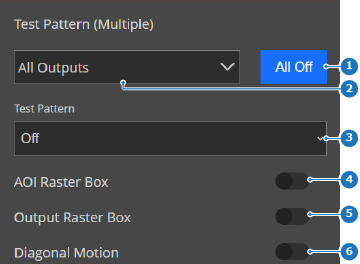
이미지 5–19 - 1
- 패턴 꺼짐 버튼
- 2
- 출력 선택 메뉴
- 3
- 테스트 패턴 드롭다운
- 4
- 관심 분야 토글 버튼
- 5
- 출력 래스터 토글 버튼
- 6
- 대각선 이동 토글 버튼
팝업 창에 표시된 대상 목록(참조 8)에서 원하는 출력을 선택하거나 선택 해제합니다.

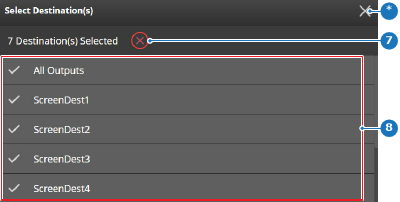
이미지 5–20 - 7
- 대상 선택 해제 버튼
- 8
- 대상 목록
- *
- 닫기 버튼
(참조 3, 이미지 5–19) 옆의 드롭다운 메뉴에서 원하는 테스트 패턴을 선택합니다.

- 원하는 효과 옆의 슬라이더를 켜거나 끄면 테스트 패턴 위에 추가 효과(참조 4~6, 이미지 5–19)를 적용할 수 있습니다. (옵션)