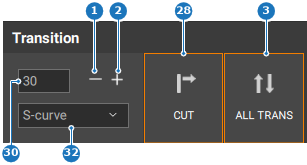
전환 방법상단 패널에서 원하는 대상을 선택하거나 하단 패널에서 레이아웃 그룹을 선택합니다.오른쪽 패널(참조 28) 또는 하단 패널(참조 28)에 있는 CUT (잘라내기) 버튼을 클릭합니다.이미지 8–134 1전환 프레임 감소2전환 프레임 증가3모든 대상 전환28프로그램에 맞게 미리 보기 잘라내기30프레임 입력 필드 전환32크로스페이드 드롭다운이미지 8–135 4선택 항목 왼쪽 맞춤5선택 항목 수직 가운데 맞춤6선택 항목 오른쪽 맞춤7선택 항목 위쪽 맞춤8선택 항목 수평 가운데 맞춤9선택 항목 아래쪽 맞춤10선택 항목 수평 균등 분할11선택 항목 수직 균등 분할12모든 선택 항목 같은 크기로 설정13선택 항목 오른쪽 대상 테두리에 맞춤14선택 항목 아래쪽 대상 테두리에 맞춤15선택 항목 대상 가운데 맞춤16선택 항목 대상 수직 가운데 맞춤17선택 항목 대상 수평 가운데 맞춤18선택 항목 위쪽 대상 테두리에 맞춤19선택 항목 왼쪽 대상 테두리에 맞춤20선택 항목 Z-순서에서 위로 이동21선택 항목 Z-순서에서 상단 이동22선택 항목 Z-순서에서 하단 이동23선택 항목 Z-순서에서 아래로 이동24선택 항목 수평 채우기에 맞게 크기 조정25선택 항목 수직 채우기에 맞게 크기 조정26선택 항목 소스에 맞게 크기 조정27선택 항목 수평 및 수직 채우기에 맞게 크기 조정28프로그램에 맞게 미리 보기 잘라내기29프로그램에 맞게 미리 보기 전환30프레임 입력 필드 전환31동작 애니메이션 실행 버튼32크로스페이드 드롭다운33소프트웨어에서 선택된 레이어의 불투명도 토글34선택 항목 잠금 또는 잠금 해제35암 버튼36미리 보기 및 프로그램 간 선택 토글37레이어 분할 또는 분할 해제38레이어 병합 또는 병합 해제39미리 보기에 맞게 프로그램 조정 버튼40선택 항목의 수정 사항 재설정41모든 레이어로 수정 사항 재설정42모든 레이어 선택43선택 항목 고정44미리 보기 및 프로그램 간 레이어 수정 사항 스왑45프리셋에서 선택된 레이어 숨기기 또는 표시46선택 항목 제거미리 보기에 포함된 장면이 방송 프로그램에서 표시됩니다.