8.14.2 집계 할당

위치
  1. 탐색 측면 바: Tally (집계)
  2. 오른쪽 패널: Tally (집계)
집계 할당에 대한 정보

각 입력은 집계에 할당할 수 있습니다. 이 집계는 가능한 각 대상에 따라 서로 다른 기능을 가질 수 있습니다. 다음과 같은 기능을 사용할 수 있습니다:

할당 방법
  1. Resources (리소스) 열의 드롭다운 메뉴에서 각 집계에 대해 원하는 입력을 선택합니다(참조 17, 이미지 8–151).

    팁: 입력값으로 None (없음)을 선택하면 해당 집계 번호에 대한 집계 프로토콜이 사용 안 함으로 설정됩니다.
  2. 다음 방법 중 하나 또는 여러 가지를 사용하여 원하는 기능을 설정합니다:
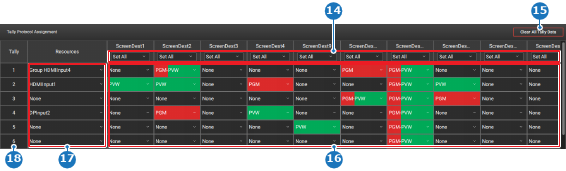
    • 단일 할당 시, 구성 그리드의 드롭다운 메뉴에서 원하는 기능을 선택합니다(참조 16, 이미지 8–151). 7 단계로 이동합니다.
    • 대량 대상 할당, 대량 대상 할당 드롭다운 메뉴에서 원하는 기능을 선택합니다(참조 14, 이미지 8–151). 7 단계로 이동합니다.
    • 대량 집계 할당, 다음 단계로 진행합니다.
    팁: 집계 구성을 제거하려면 Clear All Tally Data (모든 집계 데이터 지우기)(참조 15)를 클릭합니다.
    이미지 8–151
    14
    대량 대상 할당 드롭다운
    15
    집계 구성 지우기 버튼
    16
    집계 구성 격자
    17
    리소스 드롭다운
    18
    집계 값
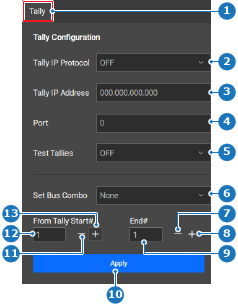
  3. 오른쪽 패널의 Set bus combo(버스 콤보 설정)(참조 6)에서 원하는 기능을 선택합니다.

    이미지 8–152
    1
    카테고리 선택
    2
    집계 프로토콜 드롭다운
    3
    집계 허브 IP 주소 입력 필드
    4
    집계 허브 포트 입력 필드
    5
    테스트 집계 드롭다운
    6
    버스 콤보 드롭다운
    7
    끝 집계 값 감소
    8
    끝 집계 값 증가
    9
    끝 집계 값 입력 필드
    10
    적용 버튼
    11
    시작 집계 값 감소
    12
    시작 집계 값 입력 필드
    13
    시작 집계 값 증가
  4. 다음 방법 중 하나를 사용하여 From Tally Start# (시작 집계 번호) 뒤에 시작 집계 값을 설정합니다:

    • 값 입력(참조 12, 이미지 8–152): 입력 필드에 ‘1’ 및 ‘64’ 사이의 원하는 값을 입력합니다.
    • + 및 - 버튼 사용: + 버튼(참조 13, 이미지 8–152)을 클릭하면 값이 1 포인트씩 증가하고, - 버튼(참조 11, 이미지 8–152)을 클릭하면 값이 1 포인트씩 감소합니다.
  5. 다음 방법 중 하나를 사용하여 End# (끝 번호) 뒤에 시작 집계 값을 설정합니다:

    • 값 입력(참조 9, 이미지 8–152): 입력 필드에 ‘1’ 및 ‘64’ 사이의 원하는 값을 입력합니다.
    • + 및 - 버튼 사용: + 버튼(참조 8, 이미지 8–152)을 클릭하면 값이 1 포인트씩 증가하고, - 버튼(참조 7, 이미지 8–152)을 클릭하면 값이 1 포인트씩 감소합니다.
  6. Apply (적용)(참조 10, 이미지 8–152)를 클릭합니다.

    범위의 각 행에 있는 모든 항목은 선택된 기능을 가져옵니다.

  7. 집계 구성을 테스트합니다. (옵션)

    1. Test Tallies (테스트 집계)(참조 5, 이미지 8–152) 옆의 드롭다운 메뉴에서 All ON (모두 켜기)을 선택합니다.

      할당된 각 집계 리소스의 표시등이 켜집니다.

    2. 집계등이 정상적으로 작동하는지 확인하십시오.
    3. Test Tallies (테스트 집계)(참조 5, 이미지 8–152) 옆의 드롭다운 메뉴에서 OFF (끄기)를 선택합니다.
  8. 헤더에 있는 저장 아이콘()을 클릭합니다.