어떤 대상을 추가해야 하나요?
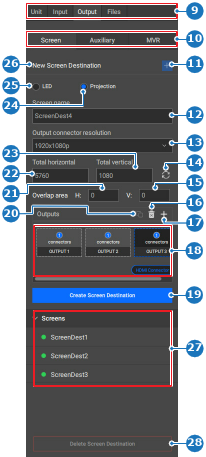
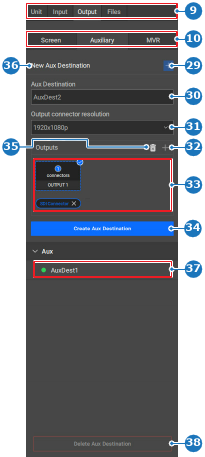
스크린 대상 은 오른쪽 패널에서 (참조 10)을 선택합니다.보조 대상 은 오른쪽 패널에서 (참조 10)를 선택합니다.이미지 8–54 9 카테고리 선택 10 출력 선택 11 새 스크린 대상 버튼 12 스크린 대상 이름 입력 필드 13 출력 커넥터 해상도 드롭다운 14 수평 및 수직 픽셀 새로 고침 버튼 15 수직 투사 블렌드 영역 16 선택된 출력 삭제 버튼 17 추가 출력 생성 버튼 18 스크린 대상 출력 개요 19 새 스크린 대상 생성 버튼 20 출력 복사 버튼 21 수평 블렌드 영역 22 스크린 대상 수평 픽셀 입력 필드 23 스크린 대상 수직 픽셀 입력 필드 24 프로젝터 스크린 대상 유형 25 LED 스크린 대상 유형 26 현재 선택 항목 이름 27 스크린 대상 목록 28 스크린 대상 삭제 버튼 이미지 8–55 9 카테고리 선택 10 출력 선택 29 새 보조 대상 버튼 30 보조 대상 이름 입력 필드 31 출력 커넥터 해상도 드롭다운 32 추가 출력 생성 버튼 33 보조 대상 출력 개요 34 보조 대상 생성 버튼 35 선택된 출력 삭제 버튼 36 현재 선택 항목 이름 37 보조 대상 목록 38 보조 대상 삭제 버튼 기존 대상이 선택되었나요?
예 이면, 새 대상(이미지 8–54 또는 참조 29, 이미지 8–55 ). 다음 단계로 이동아니요 이면, 다음 단계로 이동합니다.선택된 대상의 섹션(참조 12~25, 이미지 8–54 또는 참조 30~35, 이미지 8–55 )에서 스크린에 대한 정보를 입력합니다.
팁: Event Master Toolset에서는 입력된 해상도를 지원하기 위해 필요한 출력 연결 수를 자동으로 계산합니다.
팁: 영사 스크린을 출력 대상으로 설정할 경우(참조 24,
이미지 8–54 ), 필요한 블렌드 영역(참조 15 및 21,
이미지 8–54 )은 입력된 해상도(참조 22 및 23,
이미지 8–54 )를 기준으로 계산됩니다.
팁: 목적에 부합하는 명확한 이름을 지정하십시오.
출력 필드는 (참조 18, 이미지 8–54 또는 참조 33, 이미지 8–55 ) 개요에 생성됩니다.
다음 방법 중 하나를 사용하여 생성된 출력 필드에 커넥터를 할당합니다:
출력 필드(참조 18, 이미지 8–54 또는 참조 33, 이미지 8–55 )를 클릭한 후, 중앙 작업 영역에서 원하는 커넥터(참조 4)를 클릭합니다. 중앙 작업 영역에서 원하는 출력 커넥터(참조 4)를 오른쪽 패널의 출력 필드(참조 18, 이미지 8–54 또는 참조 33, 이미지 8–55 )로 끌어옵니다. 참고: 생성된 각 필드에는 커넥터가 할당되어 있어야 합니다.
참고: 출력을 추가하기 위해 아이콘(
)을 클릭하면 전체 해상도도 높아집니다.
출력을 제거하기 위해 휴지통 아이콘(
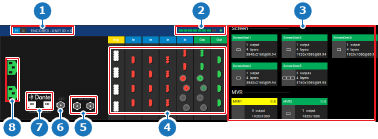
이미지 8–56 1 장치 세부정보 2 스크린 리소스 표시등 3 사용된/사용 가능한 리소스 매핑 개요 4 Event Master 카드 커넥터 상태 5 젠록 연결 상태 6 LTC 연결 상태(아직 지원되지 않음) 7 Dante 오디오 연결 상태(아직 지원되지 않음) 8 전원 연결 상태 커넥터 이름은 출력 필드 아래에 추가됩니다.
(참조 18, 이미지 8–54 ) 개요에 출력 필드가 하나 이상 있나요? (스크린 대상만 해당 )
예 이면, 4 단계부터 반복합니다.아니요 이면, 다음 단계로 이동합니다.출력을 구성하려면 (참조 19, 이미지 8–54 ) 또는 (참조 34, 이미지 8–55 )을 클릭합니다.
선택된 커넥터의 불은 녹색으로 변하고(참조 4, 이미지 8–56 ), 사용 가능한 리소스는 업데이트되며(참조 2, 이미지 8–56 ), 매핑된 개요에 대상이 표시되고(참조 3, 이미지 8–56 ), 오른쪽 패널의 목록에 이름이 추가됩니다(참조 27, 이미지 8–54 또는 참조 37, 이미지 8–55 ).
헤더에 있는 저장 아이콘( 


 )을 클릭합니다.
 ) 버튼을 클릭합니다(참조 11,
  )을 클릭하면 전체 해상도도 높아집니다.
 )을 클릭하면 전체 해상도도 낮아집니다.