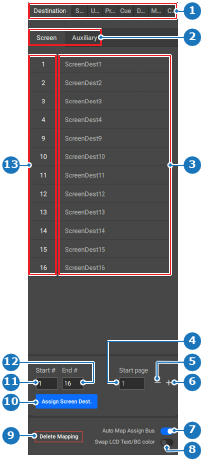
매핑 방법할당 버튼은 항상 자동으로 채워져야 하나요?예이면, 왼쪽 패널의 Auto Map Assign Bus (버스 할당 자동 매핑)(참조 7) 옆에 있는 토글 버튼을 사용합니다.아니요이면, 다음 단계로 이동합니다.이미지 8–155 1카테고리 선택2폴더 또는 하위 카테고리 선택3옵션 목록4시작 페이지 번호 입력 필드5시작 페이지 번호 줄이기6시작 페이지 번호 늘리기7버스 자동 매핑 토글 버튼8텍스트 색상과 배경색 전환 토글 버튼9매핑 삭제 버튼10할당 버튼11시작 번호 입력 필드12끝 번호 입력 필드13옵션 번호 목록왼쪽 패널에서 원하는 카테고리(참조 1, 이미지 8–155)를 선택합니다.원하는 폴더나 하위 카테고리(참조 2, 이미지 8–155)를 선택합니다.Start # (시작 번호)(참조: 11, 이미지 8–155) 뒤에 원하는 첫 번째 항목의 번호를 입력합니다.End # (끝 번호)(참조 12, 이미지 8–155) 뒤에 원하는 마지막 항목의 번호를 입력합니다.다음 방법 중 하나를 사용하여 매핑이 시작되어야 할 시작 페이지를 설정합니다:값 입력(참조 4, 이미지 8–155): 입력 필드에 원하는 값을 입력합니다.+ 및 - 버튼 사용: + 버튼(참조 6, 이미지 8–155)을 클릭하면 값이 1 포인트씩 증가하고, - 버튼(참조 5, 이미지 8–155)을 클릭하면 값이 1 포인트씩 감소합니다.할당 버튼(참조 10, 이미지 8–155)을 클릭합니다.헤더에 있는 저장 아이콘()을 클릭합니다.

 )을 클릭합니다.