8.12.7 소스 썸네일

위치
  1. 탐색 측면 바: Programming (프로그래밍)
  2. 왼쪽 패널: All Sources (모든 소스)
썸네일에 대한 정보

썸네일은 소스에 어떤 내용이 표시되는지 시각적으로 표시합니다. 이 썸네일들은 소스 콘텐츠의 특정 시간의 고정 스냅샷입니다. 썸네일을 업데이트하려면 해당 소스의 새로 고침 아이콘()을 클릭합니다. 썸네일은 Event Master Toolset 외부에 표시되지 않습니다.

스냅샷 썸네일을 사용자 정의 이미지로 덮어쓸 수 있습니다. 사용자 정의 썸네일을 설정하는 방법에 대한 자세한 정보는 다음 절차를 참조하십시오.

팁: 시뮬레이터를 사용할 때는 썸네일이 생성되지 않습니다. 사용자 정의 썸네일을 사용하면 더욱 사실적인 개요를 생성할 수 있습니다.
설정 방법
  1. Source List (소스 목록) 토글 버튼(참조 8)이 활성화되어 있나요?

    • 예이면, Source List (소스 목록) 토글 버튼(참조 8)을 사용 안 함으로 설정하고 다음 단계로 이동합니다.
    • 아니요이면, 다음 단계로 이동합니다.
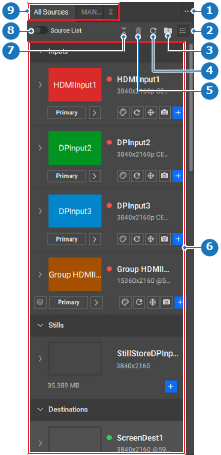
    이미지 8–107
    1
    폴더 메뉴
    2
    소스 보기 옵션
    3
    소스 정리 메뉴
    4
    입력 썸네일 새로 고침 버튼
    5
    삭제 버튼
    6
    사용 가능 소스
    7
    모든 소스 축소 또는 확장
    8
    소스 목록 보기 전환
    9
    소스 폴더
  2. 왼쪽 패널의 소스 보기(참조 2, 이미지 8–107)를 Show thumbnail view (썸네일 보기 표시)()로 설정합니다.

    참고: 썸네일은 All Sources (모든 소스)(참조 9, 이미지 8–107) 탭에서만 볼 수 있습니다. 폴더에서는 보이지 않습니다.
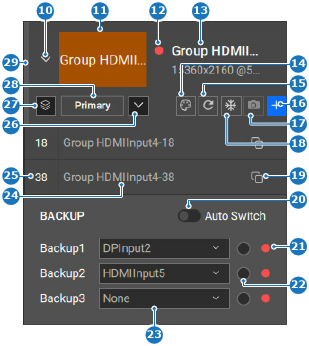
  3. 왼쪽 패널에서 원하는 소스의 썸네일(참조 11)을 클릭합니다.

    팁: 접기 아이콘()을 클릭하여 패널 내의 모든 카테고리와 그룹을 모두 축소합니다.

    패널에서 확장 아이콘()을 클릭하여 모든 카테고리와 그룹을 모두 확장합니다.

    이미지 8–108
    10
    소스 표시 또는 숨기기
    11
    입력 썸네일
    12
    신호 유효성 아이콘
    13
    이름 입력 필드
    14
    썸네일 배경색 메뉴
    15
    썸네일 새로 고침 버튼
    16
    소스 추가 버튼
    17
    스틸 캡처 버튼
    18
    입력 고정 버튼
    19
    소스 복사 버튼
    20
    자동 백업 신호 토글
    21
    백업 신호 유효성 아이콘
    22
    수동 백업 소스 라디오 버튼
    23
    백업 소스 드롭다운
    24
    소스 이름 입력 필드
    25
    소스 ID 입력 필드
    26
    백업 섹션 표시 또는 숨기기
    27
    그룹 소스 표시 또는 숨기기
    28
    백업 또는 주 소스 버튼
    29
    입력 사용량 표시기

    팝업 창이 표시됩니다.

  4. 이미지가 있는 위치로 이동한 후 열기를 클릭합니다.

    이 이미지는 소스의 썸네일(참조 11, 이미지 8–108)에 표시되며, 소스가 사용될 경우 중앙 작업 영역에도 표시됩니다.

  5. 헤더에 있는 저장 아이콘()을 클릭합니다.