8.10.6.9 장치 ID

위치
  1. 탐색 측면 바: Configuration (구성)
  2. 중앙 작업 창: Detail View (세부정보 보기) 또는 System View (시스템 보기)
  3. 오른쪽 패널: Adjust unit (장치 조정)
장치 ID에 대한 정보

장치 ID는 연결 과정에서 사용되며, 소프트웨어가 각 Encore3 를 지정된 번호로 구분할 수 있게 해줍니다. 이 숫자는 ‘0’이거나 ‘1’일 수 있습니다. 호스트 장치에 ‘0’ 호스트 장치에 할당하는 것이 좋습니다. 두 개 장치가 연결되면, 연결 단계에서 ID가 지정됩니다. 자세한 정보는 “다중 장치 시스템”의 내용을 참조하십시오.

변경 방법
  1. 시스템에 장치가 하나 이상 있나요?

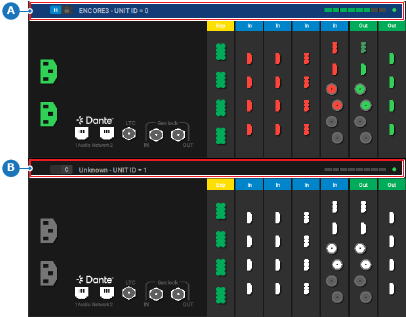
    • 예이면, 중앙 작업 창에서 원하는 장치(참조 A 또는 B)의 헤더를 클릭합니다. 다음 단계로 이동합니다.
    • 아니요이면, 다음 단계로 이동합니다.
    이미지 8–41 호스트 장치가 선택된 예시
    A
    호스트 장치 선택 영역
    B
    클라이언트 장치 선택 영역
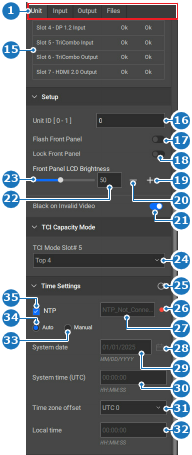
  2. Unit ID [ 0 - 1 ] (장치 ID [ 0 - 1 ])(참조 16) 뒤의 입력 필드에 원하는 ID를 입력합니다.

    참고: ‘0’ 또는 ‘1’만 장치 ID로 지원됩니다.
    이미지 8–42
    1
    카테고리 선택
    15
    온도 진단 테이블
    16
    장치 ID 입력 필드
    17
    플래시 장치 전면 패널 전환
    18
    잠금 장치 전면 패널 전환
    19
    장치 전면 패널 밝기 증가
    20
    장치 전면 패널 밝기 감소
    21
    비디오 유효하지 않음 전환 시 검은색 신호 지속 표시
    22
    전면 패널 밝기 입력 필드
    23
    전면 패널 밝기 슬라이더
    24
    활성 입력 포트 드롭다운
    25
    새로 고침 시간 설정 버튼
    26
    NTP 서버 상태
    27
    NTP 서버 입력 필드
    28
    캘린더 메뉴
    29
    수동 날짜 입력 필드
    30
    수동 시스템 시간 입력 필드
    31
    수동 시간대 드롭다운
    32
    수동 현지 시간 입력 필드
    33
    수동 시간 설정 라디오 버튼
    34
    자동 시간 설정 라디오 버튼
    35
    NTP 서버 사용 전환
  3. 헤더에 있는 저장 아이콘()을 클릭합니다.