8.12.10.5 레이어 위치 지정

위치
  1. 탐색 측면 바: Programming (프로그래밍)
  2. 중앙 작업 영역: PREVIEW (검토) 또는 PROGRAM (프로그램)
  3. 오른쪽 패널: Layer (레이어) > Layer window (레이어 창)() 또는 BG (배경)
배경 소스의 위치 지정

소스가 할당된 혼합 배경 레이어는 레이어 위치와 동일한 원리에 따라 이동할 수 있습니다. 혼합 배경 레이어 내에서 소스 이미지를 이동하면 위치에 따라 이미지의 다른 부분이 표시됩니다. 이를 통해 애니메이션 효과를 연출하거나, 소스 파일을 변경하지 않고도 배경 이미지를 교체할 수 있습니다.

레이어 위치 지정 방법

장면에서 레이어의 위치를 지정하는 데는 크게 세 가지 방법이 있습니다. 이 세 가지 방법 모두를 사용하여 장면에서 레이어의 위치를 미세하게 조정할 수 있습니다.

참고: 레이어는 스크린 대상 영역의 활성 영역 밖으로 부분적으로 또는 완전히 벗어날 수 있습니다. 활성 영역 밖의 부분은 표시되지 않습니다.
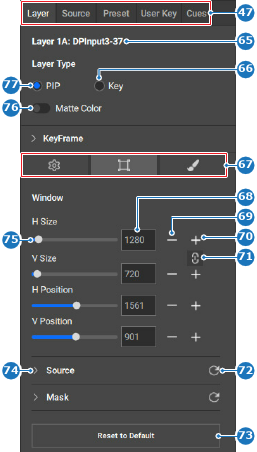
이미지 8–121
47
카테고리 선택
65
선택된 레이어 라벨
66
키 레이어 유형 라디오 버튼
67
레이어 설정 하위 메뉴
68
레이어 창 입력 필드
69
레이어 창 축소 버튼
70
레이어 창 확대 버튼
71
화면 비율 고정/해제 토글 버튼
72
설정 새로 고침
73
변경 사항 재설정 버튼
74
섹션 표시 또는 숨기기 버튼
75
레이어 창 슬라이더
76
매트 컬러 토글
77
PIP 레이어 유형 라디오 버튼
하단 패널을 사용하여 정렬하는 방법
  1. 상단 패널에서 원하는 대상을 클릭하거나 하단 패널에서 원하는 스크린 대상 그룹을 클릭합니다.
  2. 레이어가 잠겨 있나요()?

    • 예이면, 하단 패널(참조 34)에 있는 잠금 해제 아이콘()을 클릭하고 다음 단계로 이동합니다.
    • 아니요이면, 다음 단계로 이동합니다.
    참고: 해당 레이어가 프로그램으로 전환된 분할 레이어인 경우, 미리 보기에서 편집하려면 해당 레이어를 프로그램에서 제거하거나 프로그램을 잠금 해제해야 합니다.
    이미지 8–122
    4
    선택 항목 왼쪽 맞춤
    5
    선택 항목 수직 가운데 맞춤
    6
    선택 항목 오른쪽 맞춤
    7
    선택 항목 위쪽 맞춤
    8
    선택 항목 수평 가운데 맞춤
    9
    선택 항목 아래쪽 맞춤
    10
    선택 항목 수평 균등 분할
    11
    선택 항목 수직 균등 분할
    12
    모든 선택 항목 같은 크기로 설정
    13
    선택 항목 오른쪽 대상 테두리에 맞춤
    14
    선택 항목 아래쪽 대상 테두리에 맞춤
    15
    선택 항목 대상 가운데 맞춤
    16
    선택 항목 대상 수직 가운데 맞춤
    17
    선택 항목 대상 수평 가운데 맞춤
    18
    선택 항목 위쪽 대상 테두리에 맞춤
    19
    선택 항목 왼쪽 대상 테두리에 맞춤
    20
    선택 항목 Z-순서에서 위로 이동
    21
    선택 항목 Z-순서에서 상단 이동
    22
    선택 항목 Z-순서에서 하단 이동
    23
    선택 항목 Z-순서에서 아래로 이동
    24
    선택 항목 수평 채우기에 맞게 크기 조정
    25
    선택 항목 수직 채우기에 맞게 크기 조정
    26
    선택 항목 소스에 맞게 크기 조정
    27
    선택 항목 수평 및 수직 채우기에 맞게 크기 조정
    28
    프로그램에 맞게 미리 보기 잘라내기
    29
    프로그램에 맞게 미리 보기 전환
    30
    프레임 입력 필드 전환
    31
    동작 애니메이션 실행 버튼
    32
    크로스페이드 드롭다운
    33
    소프트웨어에서 선택된 레이어의 불투명도 토글
    34
    선택 항목 잠금 또는 잠금 해제
    35
    암 버튼
    36
    미리 보기 및 프로그램 간 선택 토글
    37
    레이어 분할 또는 분할 해제
    38
    레이어 병합 또는 병합 해제
    39
    미리 보기에 맞게 프로그램 조정 버튼
    40
    선택 항목의 수정 사항 재설정
    41
    모든 레이어로 수정 사항 재설정
    42
    모든 레이어 선택
    43
    선택 항목 고정
    44
    미리 보기 및 프로그램 간 레이어 수정 사항 스왑
    45
    프리셋에서 선택된 레이어 숨기기 또는 표시
    46
    선택 항목 제거
  3. 정렬해야 할 모든 레이어를 선택합니다.

    팁: CTRL 키 또는 ⌘ 키를 누른 상태에서 여러 항목을 한 번에 선택할 수 있습니다. 이 방법이 효과가 없다면, 설정에서 키보드 단축키를 사용합니다. 자세한 정보는 “키보드 단축키”의 내용을 참조하십시오.
  4. 하단 패널에서 원하는 정렬 항목(참조 4~19, 이미지 8–122)을 클릭합니다.

    참고: 일부 옵션은 레이어를 3개 이상 선택했을 때만 사용 가능합니다.
  5. 헤더에 있는 저장 아이콘()을 클릭합니다.