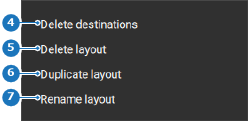
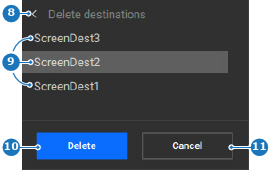
제거 방법하단 패널에서 레이아웃 이름(참조 3) 뒤에 있는 아래쪽 화살표()를 클릭합니다.이미지 8–90 1새 레이아웃 버튼2레이아웃 이름 입력 필드3레이아웃 옵션 메뉴팝업 창이 열립니다.Delete destinations (대상 삭제)(참조 4)를 선택합니다.이미지 8–91 4대상 삭제 메뉴5레이아웃 삭제 버튼6레이아웃 복사 버튼7레이아웃 이름 바꾸기 버튼두 번째 팝업 창이 열립니다.목록에서 원하는 대상을 선택합니다.팁: CTRL 키 또는 ⌘ 키를 누른 상태에서 여러 항목을 한 번에 선택할 수 있습니다. 이 방법이 효과가 없다면, 설정에서 키보드 단축키를 사용합니다. 자세한 정보는 “키보드 단축키”의 내용을 참조하십시오.이미지 8–92 8뒤로 가기 버튼9대상 목록10확인 버튼11취소 버튼Delete (삭제)(참조 10, 이미지 8–92)를 클릭합니다.선택된 대상이 제거되었습니다.헤더에 있는 저장 아이콘()을 클릭합니다.

 )를 클릭합니다.

 )을 클릭합니다.