8.13.5 작업 관리

위치
  1. 탐색 측면 바: External Devices & Cues (외부 장치 및 큐)
  2. 왼쪽 패널: Device(s) (장치)
  3. 오른쪽 패널: Cues (큐)
전제 조건

편집을 수행하려면 대상 큐의 잠금이 해제되어 있어야 하며(), 재생 중이거나() 일시 정지된 상태()가 아니어야 합니다.

큐를 생성하는 방법에 대한 자세한 정보는 “큐 생성” 내용을 참조하십시오.

관리 방법
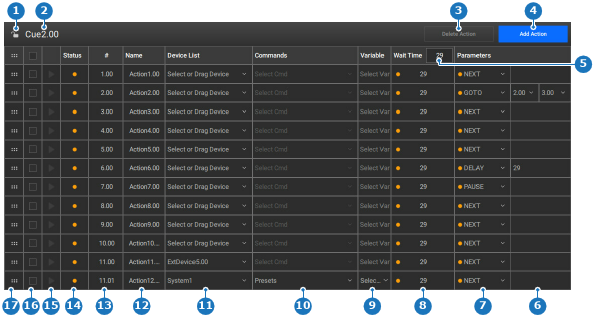
  1. 중앙 작업 영역의 Wait Time (대기 시간)(참조 5) 뒤에 기본 대기 시간을 프레임 장치로 설정합니다. (옵션)

    참고: 대기 시간은 최대 60,000 프레임까지 소요될 수 있습니다.
    참고: 기본적으로 대기 시간은 29 프레임입니다.
    이미지 8–144
    1
    큐 테이블 잠금 또는 잠금 해제
    2
    큐 테이블 이름 라벨
    3
    선택된 작업 삭제 버튼
    4
    작업 추가 버튼
    5
    기본 대기 시간 입력 필드
    6
    추가 매개 변수 옵션
    7
    매개 변수 드롭다운
    8
    특정 작업 대기 시간
    9
    명령 변수
    10
    명령 드롭다운
    11
    장치 드롭다운
    12
    작업 이름 입력 필드
    13
    작업 ID 입력 필드
    14
    작업 상태 아이콘
    15
    작업 재생 아이콘
    16
    작업 선택 확인란
    17
    작업 위치 순서 조정
  2. Add Action (작업 추가)을 클릭합니다(참조 4, 이미지 8–144).

    테이블 하단에 행 하나가 추가됩니다.

  3. 다음 방법 중 하나를 사용하여 실행해야 할 명령을 결정합니다:

    • Device List (장치 목록) 열의 드롭다운 메뉴에서 장치를 선택하고(참조 11, 이미지 8–144), Commands (명령) 열의 드롭다운 메뉴에서 명령을 선택합니다(참조 10, 이미지 8–144).
    • 왼쪽 패널의 Device(s) (장치)에서 장치를 Device List (장치 목록)(참조 11, 이미지 8–144)으로 끌어서 놓은 후, Commands (명령)(참조 10, 이미지 8–144) 열의 드롭다운 메뉴에서 명령을 선택합니다.
    • 왼쪽 패널의 Device(s) (장치)에서 명령을 끌어와서 중앙 작업 영역의 Commands (명령)(참조 10, 이미지 8–144)에 놓습니다.
  4. 명령 변수(참조 9)는 드롭다운 메뉴인가요?

    • 예이면, Select Var (변수 선택)의 드롭다운 메뉴에서 타겟 변수를 선택합니다.
    • 아니요이면, 다음 단계로 이동합니다.
  5. Name (이름) 열의 필드를 두 번 클릭한 후(참조 12, 이미지 8–144), 원하는 이름을 입력합니다.

    팁: 목적에 부합하는 명확한 이름을 지정하십시오.
  6. Wait Time (대기 시간) 열의 해당 필드를 두 번 클릭한 후(참조 8, 이미지 8–144), 원하는 시간을 프레임 장치로 입력합니다.

    참고: 열 상단에 지정된 기본 대기 시간이 자동으로 입력됩니다.
  7. Parameters (매개 변수) 열에서 대기 시간이 지난 후 수행해야 할 작업을 결정합니다(참조 7, 이미지 8–144).

    • NEXT (다음), 다음 행을 시작합니다.
    • PAUSE (일시 정지), 다시 시작될 때까지 큐를 일시 중지합니다.
    • DELAY (지연), 지정된 프레임 수만큼 추가로 대기한 후 계속 진행합니다. (기본적으로 지정된 대기 시간이 입력됨)
    • GOTO (이동), 지정된 큐에서 지정된 작업으로 이동합니다.
  8. 원하는 작업이 모두 추가되었나요?

    • 예이면, 다음 단계로 이동합니다.
    • 아니요이면, 2단계부터 다시 합니다.
    참고: 큐당 최대 12개의 작업을 추가할 수 있습니다.
    팁: 12개 이상의 작업이 필요한 경우, 마지막 작업을 두 번째 큐의 시작점으로 설정합니다.
  9. 다음 방법 중 하나를 사용하여 큐를 순서 조정합니다:

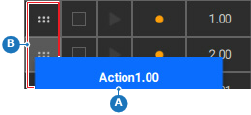
    • 원하는 행의 첫 번째 열에 있는 필드를 끌어온 후, 원하는 위치에 놓습니다.
    • 번호(참조 13, 이미지 8–144)를 두 번 클릭한 후, 행을 놓을 위치를 입력합니다.
    참고: 숫자는 고유값이어야 합니다.
    참고: 열을 이동하면 새 위치에 맞춰 열 번호가 변경됩니다. 해당 번호가 이미 사용 중이라면 끌어서 놓는 식으로 이동할 수 없습니다.
    팁: 소수점 이하 두 자리까지 입력할 수 있습니다.
    팁: 행은 항상 # 열의 숫자가 낮은 순서대로 정렬됩니다.
    이미지 8–145
    A
    끌어온 작업
    B
    놓기 영역
  10. 오른쪽 패널 하단에 있는 재생(), 일시 정지() 및 중지() 버튼을 사용하여 큐를 테스트해 봅니다.
  11. 헤더에 있는 저장 아이콘()을 클릭합니다.