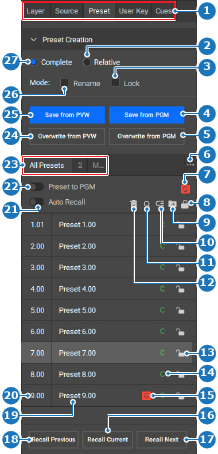
8.12.12.1 프리셋 생성

위치
  1. 탐색 측면 바: Programming (프로그래밍)
  2. 중앙 작업 영역: PREVIEW (검토) 또는 PROGRAM (프로그램)
  3. 오른쪽 패널: Preset (프리셋)
전제 조건

중앙 작업 영역에 원하는 장면을 생성합니다. 자세한 정보는 “장면 생성”의 내용을 참조하십시오.

생성 방법
  1. 상단 패널에서 원하는 대상을 선택하거나 하단 패널에서 레이아웃 그룹을 선택합니다.
  2. Preset Creation (프리셋 생성)에서 프리셋을 어떻게 생성할지 결정합니다.

    팁: 옵션이 숨겨져 있다면 화살표()를 클릭합니다.
    • 원하는 프리셋 유형(참조 2 또는 27) 앞에 있는 라디오 버튼을 클릭합니다. 기본값은 Complete (완료)(참조 27)입니다.
    • 생성된 프리셋을 즉시 이름 지정하려면 Rename (이름 바꾸기)(참조 26) 앞의 확인란을 선택합니다. (옵션)
    • 프리셋을 편집할 수 없도록 잠그려면 Lock (잠금)(참조 3) 앞의 확인란을 선택합니다. (옵션)
    이미지 8–132
    1
    카테고리 선택
    2
    상대 프리셋 라디오 버튼
    3
    새 프리셋 잠금 확인란
    4
    프로그램에 장면 저장
    5
    프로그램에서 선택된 프리셋을 장면으로 덮어쓰기
    6
    프리셋 폴더 메뉴
    7
    전역 프리셋 전환 버튼
    8
    모든 프리셋 잠금 또는 잠금 해제
    9
    선택된 프리셋을 폴더로 이동
    10
    프리셋 재정리
    11
    프리셋 검색
    12
    선택된 프리셋 삭제
    13
    특정 프리셋 잠금 또는 잠금 해제
    14
    완료 또는 상대 프리셋 라벨
    15
    전역 프리셋 라벨
    16
    선택된 프리셋 불러오기
    17
    선택된 프리셋 아래의 프리셋 불러오기
    18
    선택된 프리셋 위의 프리셋 불러오기
    19
    프리셋 이름 입력 필드
    20
    프리셋 ID 입력 필드
    21
    자동 불러오기 전환 버튼
    22
    불러오기로 프로그램 전환 허용 버튼
    23
    프리셋 폴더
    24
    미리 보기에서 선택된 프리셋을 장면으로 덮어쓰기
    25
    프리셋에 장면 저장
    26
    새 프리셋 이름 바꾸기 확인란
    27
    완료 프리셋 라디오 버튼
  3. 미리 보기 또는 프로그램의 장면을 저장해야 하나요?

    • 미리 보기의 경우, Save from PVW (PVW에서 저장)(참조 25, 이미지 8–132)를 클릭합니다.
    • 프로그램의 경우, Save from PGM (PGM에서 저장)(참조 4, 이미지 8–132)을 클릭합니다.
    팁: 잠금 해제된() 항목을 선택한 경우, 덮어쓰기 버튼을 눌러 해당 항목을 덮어쓸 수 있습니다.

    프리셋이 생성되어 All Presets (모든 프리셋) 아래의 목록에 추가됩니다.

  4. Rename (이름 바꾸기)(참조 26, 이미지 8–132) 옵션이 선택되었나요?

    • 예이면, 프리셋의 이름을 입력합니다(참조 19, 이미지 8–132).
    • 아니요이고 프리셋이 잠금 해제됨이면(), 이름을 두 번 클릭한 후(참조 19, 이미지 8–132) 이름을 입력합니다.
    팁: 목적에 부합하는 명확한 이름을 지정하십시오.
  5. 프리셋 앞의 번호(예: 20, 이미지 8–132)를 두 번 클릭한 후 원하는 ID를 입력합니다. (옵션)

    참고: 숫자는 고유값이어야 합니다.
    팁: 소수점 이하 두 자리까지 입력할 수 있습니다.
    팁: 자동 번호 매기기는 소수점을 무시하고 목록에서 가장 큰 정수에 1을 추가합니다.
    팁: 이 숫자는 목록 내에서 해당 항목이 어느 위치에 있는지 결정합니다.
  6. 이 프리셋이 동일 네트워크 내의 다른 시스템에서도 사용 가능해야 하나요?

    • 예, 전역 프리셋(참조 7, 이미지 8–132) 아이콘()을 클릭합니다.
    • 아니요이면, 다음 단계로 이동합니다.
  7. 헤더에 있는 저장 아이콘()을 클릭합니다.