위치탐색 측면 바: Configuration (구성)중앙 작업 창: Detail View (세부정보 보기) 또는 System View (시스템 보기)오른쪽 패널: Adjust unit (장치 조정)
유효하지 않은 비디오 동작에 대한 정보유효하지 않은 비디오 신호는 화면이 깨지거나 화질이 저하되는 현상을 일으킬 수 있습니다. 이러한 신호를 검은색 단색 스크린으로 대체할 수 있어, 행사 중 스크린에 기술적 문제가 노출되는 것을 방지할 수 있습니다.
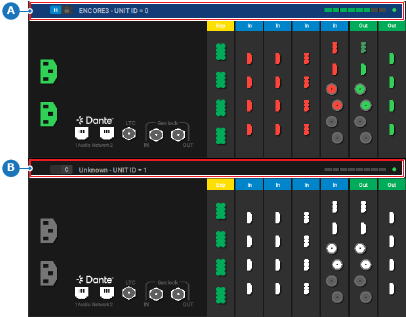
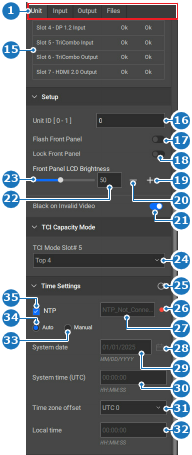
토글 방법시스템에 장치가 하나 이상 있나요?예이면, 중앙 작업 창에서 원하는 장치(참조 A 또는 B)의 헤더를 클릭합니다. 다음 단계로 이동합니다.아니요이면, 다음 단계로 이동합니다.이미지 8–43 호스트 장치가 선택된 예시A호스트 장치 선택 영역B클라이언트 장치 선택 영역신호를 짙은 검은색으로 바꿔야 하나요?예이면, Black on Invalid Video (유효하지 않은 비디오의 검은색)(참조 21) 뒤에 있는 토글 버튼을 사용 설정합니다.아니요이면, Black on Invalid Video (유효하지 않은 비디오의 검은색)(참조 21) 뒤에 있는 토글 버튼을 사용 안 함 설정합니다.이미지 8–44 1카테고리 선택15온도 진단 테이블16장치 ID 입력 필드17플래시 장치 전면 패널 전환18잠금 장치 전면 패널 전환19장치 전면 패널 밝기 증가20장치 전면 패널 밝기 감소21비디오 유효하지 않음 전환 시 검은색 신호 지속 표시22전면 패널 밝기 입력 필드23전면 패널 밝기 슬라이더24활성 입력 포트 드롭다운25새로 고침 시간 설정 버튼26NTP 서버 상태27NTP 서버 입력 필드28캘린더 메뉴29수동 날짜 입력 필드30수동 시스템 시간 입력 필드31수동 시간대 드롭다운32수동 현지 시간 입력 필드33수동 시간 설정 라디오 버튼34자동 시간 설정 라디오 버튼35NTP 서버 사용 전환헤더에 있는 저장 아이콘()을 클릭합니다.

 )을 클릭합니다.