8.12.4 整理列表

位置
  1. 导航侧边栏:Programming(节目制作)
  2. 左面板:All sources(所有源)
关于列表的整理

有些列表包含大量条目。这使得难以获取概览,且查找所需内容十分耗时。因此,可以整理出以下列表:

每个列表的整理流程大致相同。以下流程虽是为源组织编写的,但适用于各类类型。

关于文件夹

文件夹将所需条目组入一个汇总列表中。移除杂乱内容以及与当前操作无关的条目。

一次最多可显示四个自定义文件夹。其他文件夹将存储在左面板右上角的文件夹菜单()中的 Customize folder...(自定义文件夹...)选项下。

如何整理
  1. 是要整理源吗?

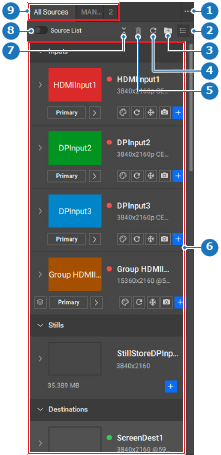
    • 如果是,请启用 Source List(源列表)开关按钮(参考 8),然后转到下一步。
    • 如果否,转到下一步。
    图像 8–99
    1
    “文件夹”菜单
    2
    源视图选项
    3
    “源整理”菜单
    4
    “刷新输入缩略图”按钮
    5
    “删除”按钮
    6
    可用源
    7
    折叠或展开所有源
    8
    切换源列表视图
    9
    源文件夹
  2. 从源中选择所需的条目(参考 6,图像 8–99)。

    提示: 按住 CTRL 或 ⌘ 键可同时选择多个条目。如果这样行不通,在设置中启用键盘快捷键。有关更多信息,请参见“键盘快捷键”。
  3. 选定内容必须添加到现有文件夹中吗?

    • 如果是,单击移动图标 ()(参考 3,图像 8–99),并将选定内容 Add(添加)到目标文件夹中。转到步骤 5。
    • 如果否,转到下一步。
  4. 创建一个新的文件夹。

    提示: 也可以通过移动图标 () 创建新的文件夹(参考 3,图像 8–99)。
    1. 单击“文件夹”菜单 ()。
    2. 选择 New folder...(新建文件夹...)。
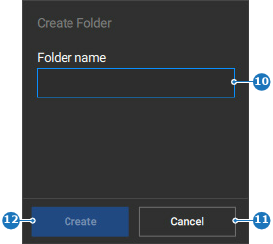
    3. 在 Folder name(文件夹名称)后面的输入字段中输入文件夹名称。

      提示: 请提供能准确反映其用途的名称。
    4. 单击 Create(创建)。
    图像 8–100
    10
    “文件夹名称”输入字段
    11
    “取消”按钮
    12
    “创建”按钮

    如果可见的文件夹少于四个,则新文件夹将被添加到源文件夹中(参考 9,图像 8–99)。否则它将被添加到“文件夹”菜单中(参考 1,图像 8–99)。

  5. 打开所需文件夹。
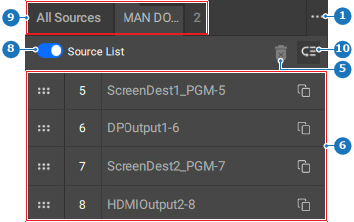
  6. 单击重新排序图标 ()。

    备注: 单击垃圾桶图标 ()可取消所有选择。
    图像 8–101
    1
    “文件夹”菜单
    5
    “删除”按钮
    6
    可用源
    8
    切换源列表视图
    9
    源文件夹
    10
    “重新排序”开关按钮
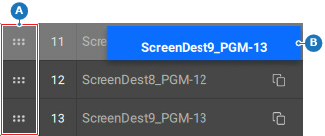
  7. 将任何源拖(参考 A)放(参考 B)到列表中的所需位置。

    图像 8–102
    A
    拖区域
    B
    放区域
  8. 单击页眉中的保存图标 ()。