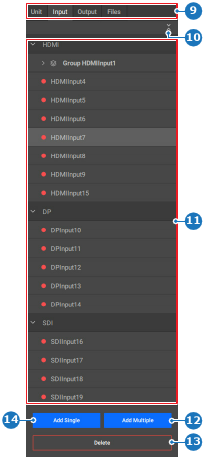
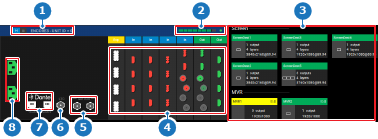
如何创建是否必须创建所有可用的输入?如果否,转到下一步。如果是,单击 Add Multiple(添加多个)(参考 12),然后转到步骤 4。图像 8–61 9类别选择10折叠或展开所有输入11输入列表(按类型)12“创建多个输入”按钮13“删除选定输入”按钮14“创建单个输入”按钮已创建的输入已添加到按连接器类型进行分类的输入列表中(参考 11,图像 8–61)。在中间工作窗口的卡布局(参考 4)中选择所需的输入。提示: 单击连接器可选中该连接器,再次单击则取消选中。图像 8–62 1设备详情2屏幕资源指示器3已用/可用资源映射概述4Event Master 卡连接器状态5同步锁相连接状态6LTC 连接状态(尚未支持)7Dante 音频连接状态(尚未支持)8电源连接状态进行了以下哪种选择?如果只有一个连接器,单击 Add Single(添加单个)(参考 14,图像 8–61)或 Add Multiple(添加多个)(参考 12,图像 8–61)。如果有多个同类型的连接器(必须分组),单击 Add Single(添加单个)(参考 14,图像 8–61)。如果有多个同类型的连接器(必须分离),单击 Add Multiple(添加多个)(参考 12,图像 8–61)。如果有多个不同类型的连接器,单击 Add Multiple(添加多个)(参考 12,图像 8–61)。已创建的输入已添加到按连接器类型进行分类的输入列表中(参考 11,图像 8–61)。单击页眉中的保存图标 ()。


 )。
)。