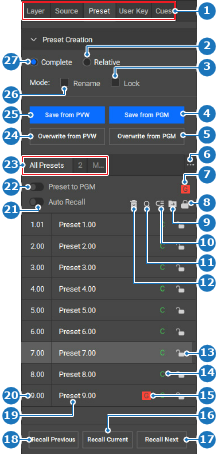
如何调用调用预设时,是否必须立即转换到该预设?如果是,启用 Preset to PGM(预设转节目)(参考 22)开关按钮。如果否,禁用 Preset to PGM(预设转节目)(参考 22)开关按钮。图像 8–133 1类别选择2“相对预设”单选按钮3“锁定新预设”复选框4在节目中保存场景5用节目中的场景覆盖选定预设6“预设文件夹”菜单7“全局预设”开关按钮8锁定或解锁所有预设9将选定预设移动到文件夹中10重新整理预设11搜索预设12删除选定预设13锁定或解锁特定预设14完全预设或相对预设标签15全局预设标签16调用选定预设17调用选定预设下方的预设18调用选定预设上方的预设19“预设名称”输入字段20“预设 ID”输入字段21“自动调用”开关按钮22“允许调用到节目”开关按钮23预设文件夹24用预览中的场景覆盖选定预设25在预设中保存场景26“重命名新预设”复选框27“完全预设”单选按钮预设在选择后必须立即调用吗?如果是,启用 Auto Recall(自动调用)(参考 21,图像 8–133)开关按钮。如果否,禁用 Auto Recall(自动调用)(参考 21,图像 8–133)开关按钮。从列表中选择一个预设。如果启用了 Auto Recall(自动调用)(参考 21,图像 8–133),则该预设已应用到选定目标的预览中。调用所需的预设。若要调用选定预设上方的预设,单击 Recall Previous(调用上一个)(参考 18,图像 8–133)。对于选定预设,单击 Recall Current(调用当前)(参考 16,图像 8–133)。若要调用选定预设下方的预设,单击 Recall Next(调用下一个)(参考 17,图像 8–133)。提示: 当启用Preset to PGM(预设转节目)(参考 22,图像 8–133)功能时,按钮将变为红色。将调用该预设。单击页眉中的保存图标 ()。


 )。
)。