6.4.7 诊断/系统日志

位置

Tools(工具) > Diagnostics/System Logs(诊断/系统日志)

关于诊断

硬件诊断可以对整个系统运行,也可以对系统的单个组件运行。这些测试将充分利用选定选项的全部容量。测试期间,相关组件将无法使用。诊断完成后,系统将生成包含所有结果及潜在问题的概述。这些信息可以保存在日志文件中。

关于日志

日志仅包含系统信息。

先决条件

在运行诊断程序之前,Encore3 必须处于空闲状态。

如何保存日志
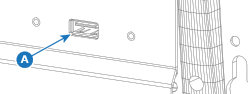
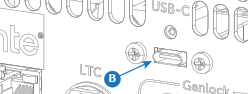
  1. 将 U 盘插入所需的端口:(可选)

    • 正面的 ‘USB-A’ 端口(参考 A)。
    • 背面的 ‘USB-C’ 端口(参考 B)。
    图像 6–22
    图像 6–23
  2. Encore3 必须进行测试吗?

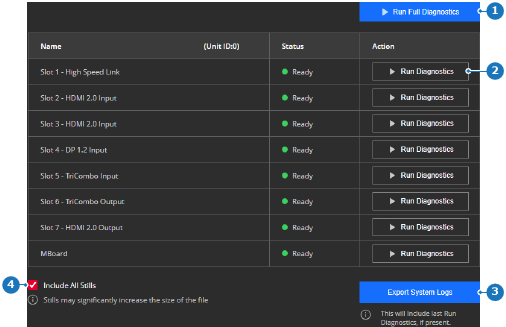
    • 如果是,且必须对整个系统进行测试,单击 Run Full Diagnostics(运行完全诊断)(参考 1)。转到下一步。
    • 如果是,且需要进行部分测试,单击目标组件所在行中的 Run Diagnostics(运行诊断)(参考 2)。转到下一步。
    • 如果否,转到下一步。
    备注: 实时生产期间,请勿运行诊断程序。这样做会导致视频输出中断。
    提示: 该组件的状态必须为 Ready(就绪)才能被纳入诊断范围。
    图像 6–24
    1
    “完全诊断”按钮
    2
    “特定诊断”按钮
    3
    “导出”按钮
    4
    “包含静止图像”复选框

    选择的部件已通过测试。根据选定选项的不同,此过程可能需要几分钟。

  3. 日志文件中必须包含所有静止图像吗?

    • 如果是,勾选 Include all stills(包含所有静止图像)前面的复选框(参考 4,图像 6–24)。
    • 如果否,取消勾选 Include all stills(包含所有静止图像)前面的复选框(参考 4,图像 6–24)。
    备注: 添加静止图像会增加文件尺寸。
  4. 单击 Export System Logs(导出系统日志)(参考 3,图像 6–24)。
  5. Encore3 上是否连接了 U 盘?

    • 如果是,单击 Save to USB(保存到 USB)(参考 5)。
    • 如果否,单击 Save to computer(保存到计算机)(参考 6)。
    图像 6–25
    5
    “保存到 USB”按钮
    6
    “保存到计算机”按钮
    *
    “关闭”按钮

    页面底部会出现一个进度条。

  6. 是否选择了 Save to computer(保存到计算机)(参考 6,图像 6–25)?

    • 如果是,通过弹窗将日志保存到指定位置。
    • 如果否,日志将存储在 ‘Em\logs’ 文件夹中,文件扩展名为 .tar.gz。