同步锁相输出无论是否连接,有效的同步锁相输出信号都会持续从输出端口发送。该信号与系统原生刷新率相关联。根据选定参考输出分辨率,适用的系统原生刷新率各不相同:对于 SD,50Hz、59.94Hz 或 60Hz 的系统原生刷新率均有效。对于 1080i,50Hz、59.94Hz 或 60Hz 系统的原生刷新率均有效。对于 1080p,所有系统原生刷新率均有效。
如何锁定到外部下面板被隐藏了吗?如果是,单击汉堡菜单 ()。转到下一步。如果否,转到下一步。该系统的原生刷新率是输入信号的一半、与之相同,还是两倍?如果是,转到下一步。如果否,从 System native rate(Hz)(系统原生刷新率(Hz)) 下拉菜单(参考 19)中选择所需的同步锁相刷新率,然后转到下一步。图像 8–32 1当前同步锁相模式标签2“同步锁相模式”下拉菜单3已启用同步锁相的设备的 ID4“应用同步锁相设置”按钮5“同步锁相信号输出”下拉菜单6同步锁相信号输出的当前状态7“设备 ID 排序”按钮8主机设备详情9客户端设备详情10“外部同步锁相同步状态”标签11“增加偏移量”按钮12“减少偏移量”按钮13“偏移量”输入字段14“偏移量”滑块15“自动保存”开关16显示或隐藏下面板17“预设冲突帧”输入字段18“预设冲突模式”下拉菜单19“系统原生刷新率”下拉菜单从 Genlock(同步锁相)下拉菜单中选择 Lock to External(锁定到外部)(参考 2,图像 8–32)。Genlock status(同步锁相状态)(参考 1,图像 8–32)后面的文字更改为‘已锁定’。请使用以下任一方法调整偏移量:使用滑块(参考 14,图像 8–32):拖动滑块上的白球,直到达到所需数值。输入值(参考 13,图像 8–32):在输入字段中输入范围在 ‘-100’ 和 ‘100’ 之间的任意数值。使用“+”和“-”按钮:单击 +(参考 11,图像 8–32)可将值增加 1,单击 -(参考 12,图像 8–32)可将值减少 1。单击页眉中的保存图标 ()。


 )。转到下一步。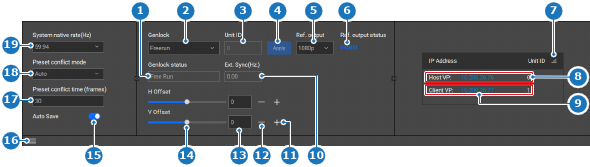
 )。
)。