8.3 Event Master Toolset 安装

备注: Encore3 需要 Event Master Toolset 10 或更高版本。任何低版本都无法检测到 Encore3。
关于安装

以下说明使用 Windows 10 系统为示例。对于所有受支持的操作系统,安装流程均相同。

如何安装
  1. 下载并运行所需操作系统的 Event Master Toolset 包。有关可用包的更多信息,访问 Barco 网站:https://www.barco.com/en/support。

    • Windows
    • Mac

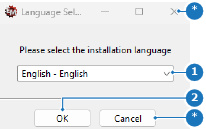
    将显示语言页面。

  2. 从下拉菜单中选择所需的语言(参考 1)。

    图像 8–3
    1
    “语言”下拉菜单
    2
    “下一步”按钮
    *
    “关闭”按钮
  3. 单击 OK(确定)(参考 2,图像 8–3)继续。

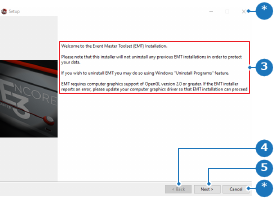
    将显示设置页面。

  4. 阅读所示说明(参考 3)。

    图像 8–4
    3
    安装说明
    4
    “上一步”按钮(已禁用)
    5
    “下一步”按钮
    *
    “关闭”按钮
  5. 单击 Next(下一步)(参考 5,图像 8–4)继续。

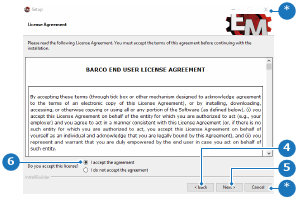
    将显示许可证页面。

  6. 阅读 Barco 最终用户许可证协议。
  7. 单击 I accept the agreement(我同意协议)(参考 6)前面的单选按钮以接受许可证协议。

    提示: 若不接受许可证协议,则无法使用 Event Master Toolset 软件。
    图像 8–5
    4
    “上一步”按钮
    5
    “下一步”按钮
    6
    “接受协议”按钮
    *
    “关闭”按钮
  8. 单击 Next(下一步)(参考 5,图像 8–5)继续。

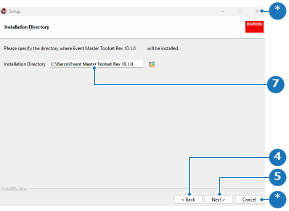
    将显示安装位置页面。

  9. 必须更改安装位置吗?

    • 如果否,转到下一步。
    • 如果是,在输入字段(参考 7)中输入目标路径,或单击文件夹图标 () 浏览至目标文件夹。转到下一步。
    图像 8–6
    4
    “上一步”按钮
    5
    “下一步”按钮
    7
    “安装路径”输入字段
    *
    “关闭”按钮
  10. 单击 Next(下一步)(参考 5,图像 8–6)继续。

    Event Master Toolset 软件已按所需设置安装完毕。这可能需要一段时间。

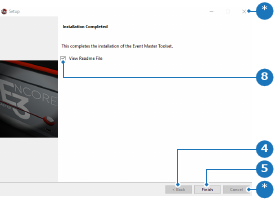
  11. 必须显示 Readme 文件?

    • 如果是,勾选 View Readme File(查看 Readme 文件)前面的复选框(参考 8)。转到下一步。(推荐)
    • 如果否,取消勾选 View Readme File(查看 Readme 文件)前面的复选框(参考 8)。转到下一步。
    图像 8–7
    4
    “上一步”按钮(已禁用)
    5
    “下一步”按钮
    8
    “Readme 文件”复选框
    *
    “关闭”按钮(已禁用)
  12. 单击 Finish(完成)(参考 5,图像 8–7)以完成安装。