关于温度“温度”类别会读取选定设备的温度和风扇传感器数据。将显示一个通用热指示器 ()。该指示器可能处于以下状态:绿色:所有温度诊断结果均 Ok(正常)或或 N/A(不适用)(未发现问题)。红色:一个温度诊断结果为 NOK(不正常)(一个或多个组件存在热问题)。
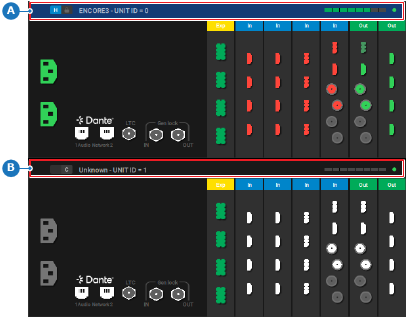
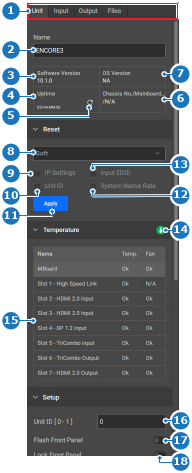
如何检查系统中是否有多个设备?如果是,在中间工作窗口中单击所需设备(参考 A 或 B)的标题。转到下一步。如果否,转到下一步。图像 8–37 主机设备已选择的示例A主机设备选择区域B客户端设备选择区域温度指示器(参考 14)是绿色的吗?如果是,则无需采取进一步行动。如果否,且表格(参考 15)中任何 Event Master 卡显示为 NOK(不正常),则更换受影响的卡。有关更多信息,请参见“拆卸 Event Master 卡”。如果否,且表格(参考 15)中主板 (Mboard)MBoard) 显示为 NOK(不正常),请联系 Barco 客户服务支持以获取进一步帮助。有关更多信息,请参见https://www.barco.com/en/support。如果否,且表格(参考 15)中 Event Master 卡和主板 (Mboard)MBoard) 均显示为 NOK(不正常),请联系 Barco 客户服务支持以获取进一步帮助。有关更多信息,请参见https://www.barco.com/en/support。图像 8–38 1类别选择2“设备名称”输入字段3当前运行的软件版本4该设备的上次运行时间5刷新设别运行时间6设备序列号7操作系统版本8“重置类型”下拉菜单9“保留 IP 设置”开关10“保留设备 ID”开关11“开始重置”按钮12“保留系统原生刷新率”开关13“保留输入 EDID”开关14“设备运行状况”图标15温度诊断表16“设备 ID”输入字段17“设备前面板闪烁”开关18“设备前面板锁定”开关

 )。该指示器可能处于以下状态: