8.19.2 编辑小工具

位置
  1. 导航侧边栏:Widget(小工具)
  2. 左面板:Functions(功能)
  3. 右面板:UI Components(UI 组件)
如何编辑
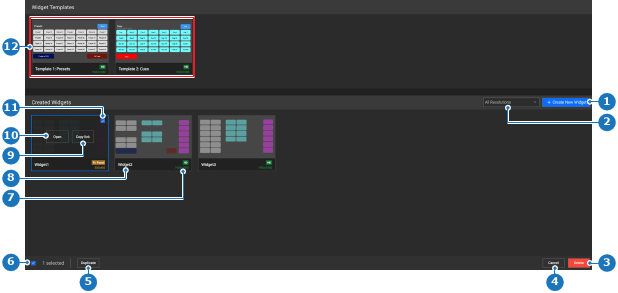
  1. 在所需的小工具或模板上单击 Open(打开)(参考 10)。

    提示: 将鼠标悬停在小工具上时,会出现 Open(打开)(参考 10)按钮。
    图像 8–177
    1
    “新建小工具”按钮
    2
    “分辨率滤波器”下拉菜单
    3
    删除选定小工具
    4
    取消选择
    5
    复制选定小工具
    6
    “取消选择”按钮
    7
    “小工具名称”标签
    8
    “小工具分辨率”标签
    9
    “复制小工具链接”按钮
    10
    “打开选定小工具”按钮
    11
    “小工具选择”复选框
    12
    小工具模板

    将显示小工具详情页。

  2. 单击底部栏中的所需页面(参考 20)。

    图像 8–178
    20
    “页面”按钮
  3. 是否必须向小工具添加标签或功能?

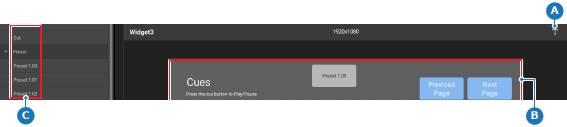
    • 如果是标签,请将 T(参考点 A)从中间工作区拖动,并将其放到(参考 B)中间工作区的小工具窗口中。
    • 如果是功能,从左面板中拖动所需的功能(参考 C),并将其放到(参考 B)中间工作区的小工具窗口中。
    图像 8–179
    A
    拖动标签位置
    B
    放区域
    C
    拖动功能位置
  4. 使用以下一种或两种方法调整已拖放元素的位置:

    • 将标签或功能拖放到小工具内的所需位置(参考 B,图像 8–179)。
    • 使用右面板,通过以下任一方法修改元素的绝对 H Position(水平位置)和 V Position(垂直位置):
    • 使用滑块(参考 25):拖动滑块上的白球,直到达到所需数值。
    • 输入值(参考 26):在输入字段中输入任意值。
    • 使用“+”和“-”按钮:单击 +(参考 22)可将值增加 1,单击 -(参考 24)可将值减少 1。
    备注: 小工具元素不得重叠。
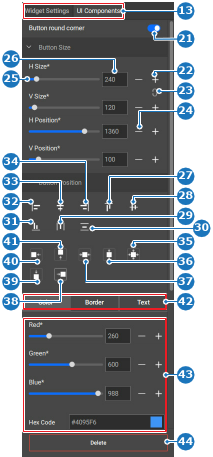
    图像 8–180
    13
    类别选择
    21
    “按钮圆角”开关
    22
    “增加小工具元素”按钮
    23
    “链接小工具元素高宽比”按钮
    24
    “减少小工具元素”按钮
    25
    “小工具元素”滑块
    26
    “小工具元素”输入字段
    27
    将选择内容顶部对齐
    28
    将选择内容水平居中对齐
    29
    将选择内容水平分布
    30
    将选择内容垂直分布
    31
    将选择内容底部对齐
    32
    将选择内容左侧对齐
    33
    将选择内容垂直居中对齐
    34
    将选择内容右侧对齐
    35
    将选择内容与小工具窗口的中心对齐
    36
    将选择内容与小工具窗口的垂直中心对齐
    37
    将选择内容与小工具窗口的水平中心对齐
    38
    将选择内容与小工具窗口右边框对齐
    39
    将选择内容与小工具窗口下边框对齐
    40
    将选择内容与小工具窗口左边框对齐
    41
    将选择内容与小工具窗口上边框对齐
    42
    小工具元素外观类别的选择
    43
    小工具的外观选项
    44
    “删除”按钮
  5. 使用以下一种或两种方法更改元素的尺寸:

    • 在小工具内拖动元素的边缘。
    • 使用右面板,通过以下任一方法修改元素的绝对 H Size(水平尺寸)和 V Size(垂直尺寸):
    • 使用滑块(参考 25,图像 8–180):拖动滑块上的白球,直到达到所需数值。
    • 输入值(参考 26,图像 8–180):在输入字段中输入任意值。
    • 使用“+”和“-”按钮:单击 +(参考 22,图像 8–180)可将值增加 1,单击 -(参考 24,图像 8–180)可将值减少 1。
    提示: 链接图标 () 可确保该元素的高宽比保持不变。

    “取消链接”图标 () 表示高宽比可以更改。

  6. 使用以下设置修改该元素的外观:

    • Button round corner(按钮圆角)开关(参考 21,图像 8–180),仅可用于功能元素。
    • Color(颜色)菜单(参考 42,图像 8–180),仅可用于功能元素。
    • Border(边框)菜单(参考 42,图像 8–180),仅可用于功能元素。
    • Text(文本)菜单(参考 42,图像 8–180),可用于所有元素。
  7. 该小工具的位置必须与其他小工具对齐,还是与小工具窗口对齐?

    • 如果是,必须与其他小工具对齐,则在中间工作区中选择所有相关小工具,然后在右面板中单击所需的对齐方式(参考 27 至 34,图像 8–180)。
    • 如果是,必须与小工具窗口对齐,则在右面板中单击所需的对齐方式(参考 35 至 41,图像 8–180)。
    • 如果否,转到下一步。
    提示: 按住 CTRL 或 ⌘ 键可同时选择多个条目。如果这样行不通,在设置中启用键盘快捷键。有关更多信息,请参见“键盘快捷键”。
    备注: 某些选项仅在选择三个或更多图层时才可用。
  8. 还需要进行更多修改吗?

    • 如果是,从第 2 步开始重复操作。
    • 如果否,转到下一步。
  9. 单击 Save Widget(保存小工具)(参考 17)。

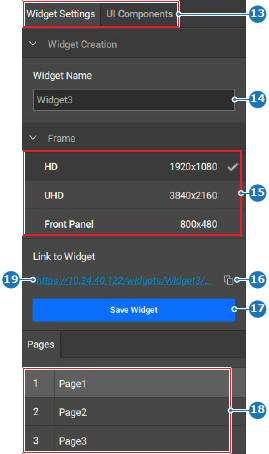
    图像 8–181
    13
    类别选择
    14
    “小工具名称”输入字段
    15
    小工具分辨率选项
    16
    “复制链接”按钮
    17
    “保存小工具”按钮
    18
    小工具页面选项
    19
    选定小工具页面的超链接
  10. 单击上面板中的 Widget Panel(小工具面板)(参考 45),即可返回小工具面板主页。

    图像 8–182
    45
    “主页”按钮

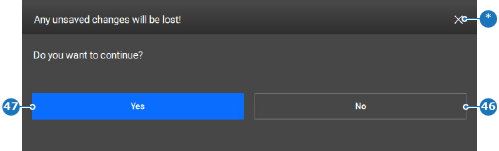
    此时会显示一个确认弹窗。

  11. 单击 Yes(是)(参考 47)可放弃所有未保存的更改。

    图像 8–183
    46
    “取消”按钮
    47
    “确认”按钮
    *
    “取消”按钮

    将显示小工具主页。