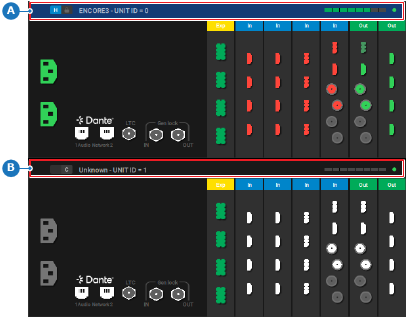
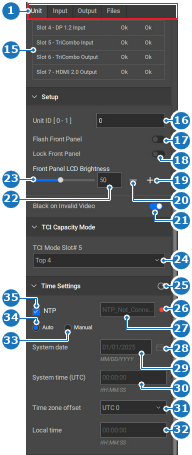
如何设置系统中是否有多个设备?如果是,在中间工作窗口中单击所需设备(参考 A 或 B)的标题。转到下一步。如果否,转到下一步。图像 8–47 主机设备已选择的示例A主机设备选择区域B客户端设备选择区域时间应该如何设置?如果选择手动,单击 Manual(手动)旁边的单选按钮(参考 33)。转到步骤 4。如果选择同步,单击 Auto(自动)前面的单选按钮(参考 34)。转到下一步。图像 8–48 1类别选择15温度诊断表16“设备 ID”输入字段17“设备前面板闪烁”开关18“设备前面板锁定”开关19提高设备前面板的亮度20降低设备前面板的亮度21“遇到无效视频显示纯黑色信号”开关22“前面板亮度”输入字段23“前面板亮度”滑块24“活跃输入端口”下拉菜单25“刷新时间设置”按钮26NTP 服务器状态27“NTP 服务器”输入字段28“日历”菜单29“手动日期”输入字段30“手动系统时间”输入字段31“手动时区”下拉菜单32“手动当地时间”输入字段33“手动设置时间”单选按钮34“自动设置时间”单选按钮35“使用 NTP 服务器”开关必须使用 NTP 服务器吗?如果是,启用 NTP 复选框(参考 35,图像 8–48),并输入所需服务器的地址(参考 27,图像 8–48)。转到步骤 5。如果否,转到第 6 步。填写手动时间的相关信息(参考 28 至 32,图像 8–48)。单击 Time Settings(时间设置(参考 25,图像 8–48)后面的刷新图标 () 以加载更改。单击页眉中的保存图标 ()。

 ) 以加载更改。
 )。
)。