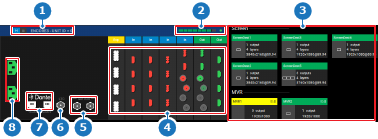
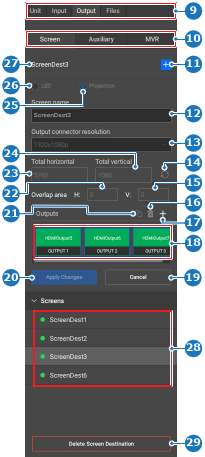
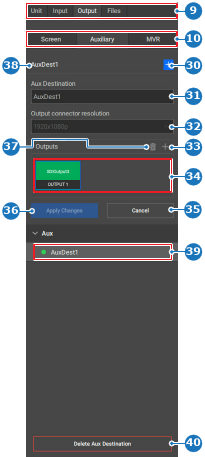
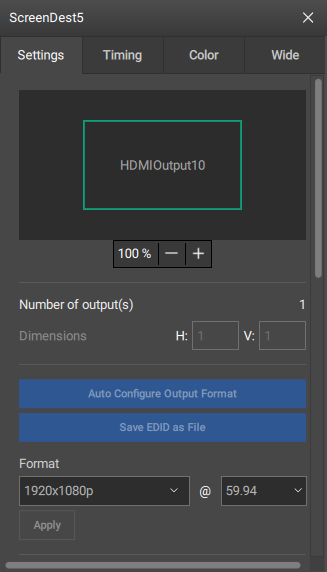
如何编辑请使用以下任一方法选择所需目标:在中间工作窗口的“映射”(参考 3)区域中,单击所需的目标。在中间工作窗口中,单击所需的输出连接器(参考 4)。在右面板的 Screen(屏幕)(参考 28)或 Auxiliary(辅助)(参考 39)下,选择所需的目标。备注: 每次只能选择一个选项。提示: 通过其中一种方法进行的选择操作,也会自动反映到其他方法中。图像 8–57 1设备详情2屏幕资源指示器3已用/可用资源映射概述4Event Master 卡连接器状态5同步锁相连接状态6LTC 连接状态(尚未支持)7Dante 音频连接状态(尚未支持)8电源连接状态图像 8–58 9类别选择10输出选择11“新建屏幕目标”按钮12“屏幕目标名称”输入字段13“输出连接器分辨率”下拉菜单14“刷新水平和垂直像素数”按钮15垂直投影混合区域16“删除选定输出”按钮17“创建额外输出”按钮18屏幕目标输出概述19“取消”按钮20“确认”按钮21“复制输出”按钮22水平投影混合区域23“屏幕目标水平像素数”输入字段24“屏幕目标垂直像素数”输入字段25“投影机屏幕目标”类型26“LED 屏幕目标”类型27当前选择名称28屏幕目标列表29“删除屏幕目标”按钮图像 8–59 9类别选择10输出选择30“新建辅助目标”按钮31“辅助目标名称”输入字段32“输出连接器分辨率”下拉菜单33“创建额外输出”按钮34辅助目标输出概览35“取消”按钮36“确认”按钮37“删除选定输出”按钮38当前选择名称39“辅助目标”列表40“删除辅助目标”按钮中间工作区会弹出一个详细信息窗口。在弹窗中编辑所需的任何设置。备注: 某些设置需要具备高级知识。在进行编辑之前,确保已接受充分的培训并充分了解相关环境。提示: 此弹窗可在中间工作区域内任意位置移动。提示: 如果可用的屏幕目标资源足够,则可以增加混合图层的数量。有关更多信息,请参见“资源”。图像 8–60 单击页眉中的保存图标 ()。


 )。
)。