能否将现有布局作为起点?
- 如果是,在下面板中目标布局名称(参考 3)后的布局选项菜单 (
 ) 中选择 。
 - 如果否,单击下面板 行(参考 1)中的加号图标 (
 )。
)。
 图像 8–87
 - 1
- “新建布局”按钮
- 2
- “布局名称”输入字段
- 3
- “布局选项”菜单
如图所示,将上面板(参考)中的一个目标拖放到中间工作区(参考)。

备注: 目标的复选框不属于可拖动的菜单。
备注: 无法拖动到中间工作区。
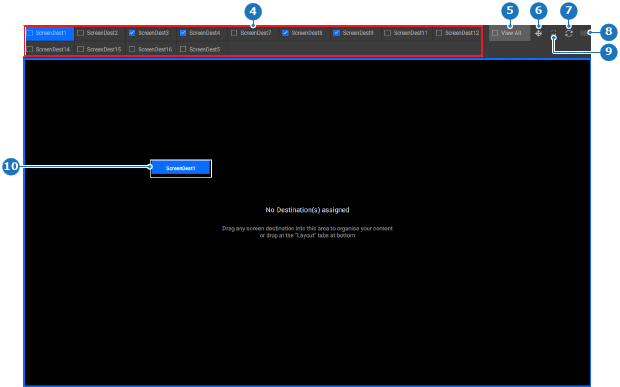 图像 8–88
 - 4
- 目标列表
- 5
- 查看所有目标
- 6
- “冻结目标”输出按钮
- 7
- “重置目标尺寸”按钮
- 8
- “目标显示”按钮
- 9
- “显示或隐藏关注区域标记”按钮
- 10
- 选定要添加到布局中的目标
请使用以下方法,将其他目标逐一拖放到布局中:
- 将目标拖放到下面板中的布局条目上(参考 2,图像 8–87),即可在右侧追加该目标。
- 将目标拖放到中间工作区左侧(参考 11),即可在左侧追加该目标。
- 将目标拖放到中间工作区右侧(参考 12),即可在右侧追加该目标。
- 将目标拖放到中间工作区中另外两个目标之间,即可将其置于这两个目标之间。
备注: 每个布局最多可添加三个目标。
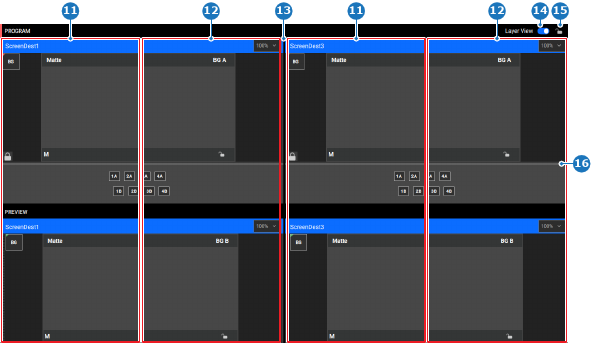 图像 8–89
 - 11
- 拖放区域左侧追加
- 12
- 拖放区域右侧追加
- 13
- 垂直调整尺寸
- 14
- 切换图层视图
- 15
- 锁定节目图层
- 16
- 水平调整尺寸
单击并拖动两个目标之间的连线,即可调整各目标的尺寸(参考 13,图像 8–89)。(可选)
备注: 若要恢复默认尺寸,单击上面板中的重置图标 (

)。
单击并拖动 部分与 部分之间的分隔线,即可调整每个预览或节目的尺寸(参考 16,图像 8–89)。(可选)
备注: 若要恢复默认尺寸,单击上面板中的重置图标 (
)。
双击名称(参考 2,图像 8–87)以输入布局的名称。

提示: 请提供能准确反映其用途的名称。
- 单击页眉中的保存图标 (
 )。
)。
