8.10.6.8 前面板设置

位置
  1. 导航侧边栏:Configuration(配置)
  2. 中间工作窗口:Detail View(详细视图)或 System View(系统视图)
  3. 右面板:Adjust unit(调整设备)
关于前面板设置

前面板上的部分设置可通过 Event Master Toolset 访问。这些特定设置已链接到前面板界面中的相应选项。关于所有可用前面板设置的信息,请参见“Encore3前面板”。

关于前面板闪烁

“闪烁”功能将使前面板的亮度依次增强。这种亮度变化有助于找到所需的 Encore3。

关于锁定前面板

可以锁定前面板,以防止意外触碰或对 Encore3 进行意外的修改。

如何管理
  1. 系统中是否有多个设备?

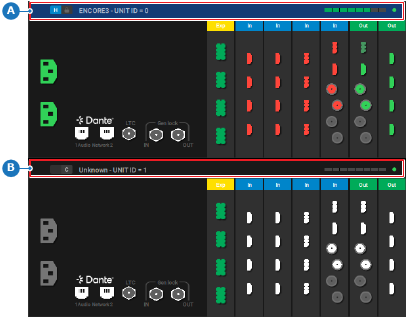
    • 如果是,在中间工作窗口中单击所需设备(参考 A 或 B)的标题。转到下一步。
    • 如果否,转到下一步。
    图像 8–39 主机设备已选择的示例
    A
    主机设备选择区域
    B
    客户端设备选择区域
  2. 前面板必须锁定还是解锁?

    • 如果处于锁定状态,则启用 Lock Front Panel(锁定前面板)(参考 18)后的开关按钮。
    • 如果处于解锁状态,则禁用 Lock Front Panel(锁定前面板)(参考 18)后的开关按钮。
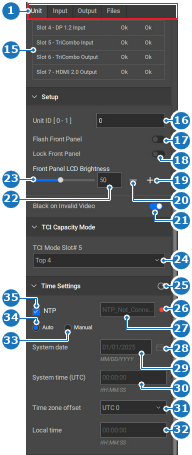
    图像 8–40
    1
    类别选择
    15
    温度诊断表
    16
    “设备 ID”输入字段
    17
    “设备前面板闪烁”开关
    18
    “设备前面板锁定”开关
    19
    提高设备前面板的亮度
    20
    降低设备前面板的亮度
    21
    “遇到无效视频显示纯黑色信号”开关
    22
    “前面板亮度”输入字段
    23
    “前面板亮度”滑块
    24
    “活跃输入端口”下拉菜单
    25
    “刷新时间设置”按钮
    26
    NTP 服务器状态
    27
    “NTP 服务器”输入字段
    28
    “日历”菜单
    29
    “手动日期”输入字段
    30
    “手动系统时间”输入字段
    31
    “手动时区”下拉菜单
    32
    “手动当地时间”输入字段
    33
    “手动设置时间”单选按钮
    34
    “自动设置时间”单选按钮
    35
    “使用 NTP 服务器”开关
  3. 必须使用前面板闪烁吗?

    • 如果是,则启用 Flash Front Panel(前面板闪烁)(参考 17,图像 8–40)后的开关按钮。
    • 如果否,则禁用 Flash Front Panel(前面板闪烁)(参考 17,图像 8–40)后的开关按钮。
  4. 请使用以下任一方法更改前面板的亮度:(可选)

    • 使用滑块(参考 23,图像 8–40):拖动滑块上的白球,直到达到所需数值。
    • 输入值(参考 22,图像 8–40):在输入字段中输入范围在 ‘10’ 和 ‘100’ 之间的任意数值。
    • 使用“+”和“-”按钮:单击 +(参考 19,图像 8–40)可将值增加 1,单击 -(参考 20,图像 8–40)可将值减少 1。
  5. 单击页眉中的保存图标 ()。