5.2.3 固件升级

位置

System(系统) > Firmware Upgrade(固件升级)

关于软件升级

除了更新软件外,还可以重新加载当前版本或降级。请注意,降级系统可能会引发问题。Barco 推荐在升级软件之前创建备份。更多信息,请参见:

需要使用部件

已格式化为 FAT32 格式的 8GB 以上 U 盘。

如何更新
  1. 将所需的软件文件保存在 U 盘中的 ‘em’ 文件夹内。
  2. 将 U 盘插入所需的端口:

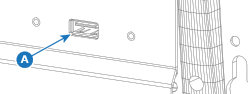
    • 正面的 ‘USB-A’ 端口(参考 A)。
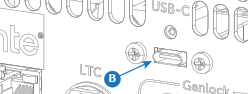
    • 背面的 ‘USB-C’ 端口(参考 B)。
    图像 5–6
    图像 5–7

    将显示检测到的软件版本列表。

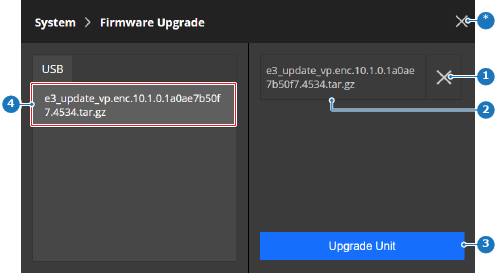
  3. 从列表中选择所需的软件版本(参考 4)。

    图像 5–8
    1
    “取消选择软件”按钮
    2
    “选定软件”标签
    3
    升级按钮
    4
    “检测到的软件”列表
    *
    “关闭”按钮
  4. 验证已选择正确的软件文件(参考 2,图像 5–8)。

    提示: 若要移除不需要的选择,轻点名称后面的 x(参考 1,图像 5–8)
  5. 该系统是否与另一个 Encore3 已链接?

    • 如果是,且两台设备都必须更新,轻点 Upgrade Host and Client(升级主机和客户端)(参考 3,图像 5–8),将软件上传至两台 Encore3 设备。
    • 如果是,且必须更新一台设备,轻点 Upgrade Unit(升级设备)(参考 3,图像 5–8),将软件上传至 Encore3。
    • 如果否,轻点 Upgrade Unit(升级设备)(参考 3,图像 5–8),将软件上传至 Encore3。
    备注: 强烈建议主机和客户端使用相同的版本。

    设备会安装新固件并重启。这可能需要几分钟。

  6. 取下 U 盘。