8.16.3 ShowFile 编辑器

位置
  1. 导航侧边栏: ShowFile
  2. 上面板:ShowFile Editor(编辑器)
关于 ShowFile 编辑器

有时并不需要从备份文件中恢复所有设置。使用 ShowFile 编辑器,可以从备份中选择特定的用户创建内容。选定内容将与当前配置合并。

以下内容可选择性导入:

备注: 只有 EC-210 的 Event Master Toolset 支持使用 U 盘。
需要使用部件

已格式化为 FAT32 格式的 8GB 以上 U 盘。

如何导入
  1. 是否是从 EC-210 访问恢复功能的?

    • 如果是,则将所需的 ShowFile 文件保存在 U 盘中的 ‘Em\backup\sys’ 文件夹内。转到下一步。
    • 如果否,则转到 3。
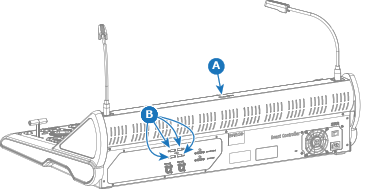
  2. 将 U 盘插入所需的端口:

    • 顶部的 ‘USB-A’ 端口(参考 A)。
    • 背面任何空闲的 ‘USB-A’ 端口(参考 B)。
    图像 8–168
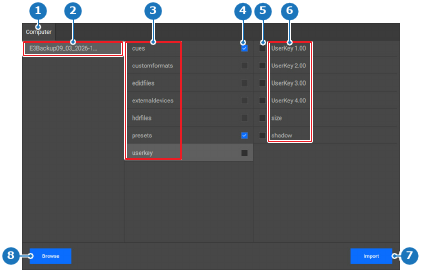
  3. 单击 Browse(浏览)(参考 8)。

    图像 8–169
    1
    “计算机”选项卡
    2
    “检测到的 ShowFile”列表
    3
    “类别”列表
    4
    “类别”复选框
    5
    “子类别”复选框
    6
    “子类别”列表
    7
    “导入”按钮
    8
    “浏览”按钮
  4. 通过弹出窗口导航至并打开所需的 ShowFile。

    ShowFile 已加载到 Encore3 的内存中,并显示在左侧(参考 2,图像 8–169)。

  5. 单击导入的 ShowFile 的名称(参考 2,图像 8–169),即可显示可用类别(参考 3,图像 8–169)。
  6. 必须导入整个类别吗?

    • 如果是,勾选类别名称后面的复选框(参考 4,图像 8–169)。转到步骤 8。
    • 如果否,单击类别名称(参考 3,图像 8–169)以显示子类别(参考 6,图像 8–169)。转到下一步。
  7. 勾选所需子类别的复选框(参考 5,图像 8–169)。
  8. 是否需要将另一个类别全部或部分导入?

    • 如果是,转到第 6 步。
    • 如果否,单击 Import(导入)(参考 7,图像 8–169)。转到下一步。
  9. 是否需要将当前选择内容合并到一个新的 ShowFile 中?

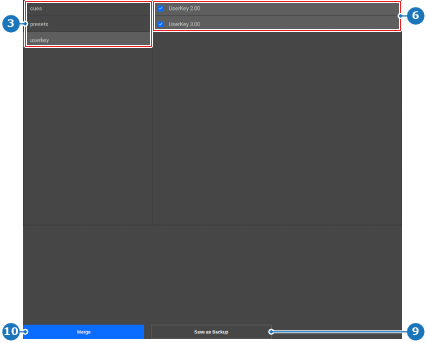
    • 是,单击 Save as Backup(另存为备份)(参考 9)。转到下一步。
    • 如果否,转到第 11 步。
    图像 8–170
    3
    “类别”列表
    6
    “子类别”列表
    9
    “创建新的 ShowFile”按钮
    10
    “恢复选定 ShowFile 设置”按钮
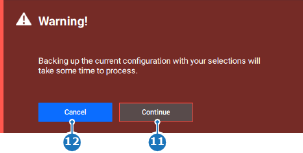
  10. 单击 Continue(继续)(参考 11),并通过弹窗将 ShowFile 文件保存到目标文件夹中。

    图像 8–171
    11
    “确认”按钮
    12
    “取消”按钮
  11. 是否必须将选择内容导入到当前配置中?

    • 如果是,单击 Merge(合并)(参考 10,图像 8–170)。转到下一步。
    • 如果否,则无需采取进一步行动。

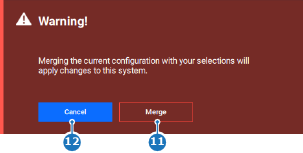
    此时会显示一个确认弹窗。

  12. 单击 Merge(合并)(参考 11),以从 ShowFile 中调用选定设置。

    图像 8–172
    11
    “确认”按钮
    12
    “取消”按钮

    选定 ShowFile 设置会应用,Encore3 将重新启动。