8.7 多管理员模式

关于多管理员

Event Master Toolset 允许多名管理员通过不同的计算机同时在同一系统上工作。每位管理员都会被分配到一个帐户,该帐户中包含相应的预设和可用屏幕目标。这些管理员帐户由一个受密码保护的超级管理员进行管理。此超级管理员可访问所有预设和屏幕目标。

如何配置
  1. 单击页眉中的 Configure Multi-Operator(配置多管理员)图标 ()(参考 8)。

    图像 8–12
    1
    隐藏或显示左面板
    2
    打开类别图标和名称
    3
    “系统”下拉菜单
    4
    “设备”下拉菜单
    5
    “测试图案”菜单
    6
    “保存”按钮
    7
    当前登录的管理员
    8
    多管理员菜单

    此时将显示 Multi-Operator(多管理员)窗口。

  2. 在所需管理员所在的列中,单击开关按钮(参考 10)以启用它们。

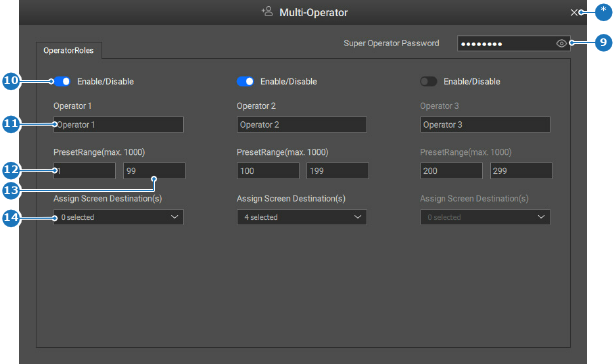
    图像 8–13
    9
    “超级管理员密码”输入字段
    10
    “管理员”开关按钮
    11
    “管理员名称”输入字段
    12
    “可用的最低预设”输入字段
    13
    “可用的最高预设”输入字段
    14
    “屏幕目标选择”下拉菜单
    *
    “关闭”按钮
  3. 在 Operator x(管理员 x) 后面的输入字段中,为每个管理员帐户输入一个唯一的名称(参考 11,图像 8–13)。

    提示: 请提供能准确反映其用途的名称。
  4. 在 PresetRange(max. 1000)(预设范围(最大值 1000))后的输入字段中,输入管理员可使用的预设范围(参考 12 和 13,图像 8–13)。
  5. 从 Assign Screen Destination(s)(分配屏幕目标)(参考 14,图像 8–13)后的下拉列表中,选择管理员可以与其交互的所有屏幕目标。
  6. 在 Super Operator Password(超级管理员密码)后面的输入字段中更改默认的 Super Operator(超级管理员)密码(参考 9,图像 8–13)。

    备注: Super Operator(超级管理员)的默认密码是 ‘password’。
    提示: 要查看已输入的密码,单击输入字段中的眼睛图标 ()。