8.4 模拟器

终端
终端是一种命令行界面,它允许应用程序与系统之间进行直接通信。这是运行自动化脚本或命令所必需的。您可以实时查看应用程序的运行情况。显示的信息可用于识别潜在问题,或作为临时日志使用。
关于模拟器

模拟器允许用户虚拟“连接”到任何 Encore3 配置。这些虚拟设备将像连接到软件上的真实物理设备一样工作。支持软件试用、创建 ShowFile 文件、测试配置以及进行演示。

这些虚拟的 Encore3 设备通过终端窗口运行。关闭此终端窗口将强制关闭模拟器。

如何配置
  1. 请通过导航侧边栏中的以下类别之一进入模拟器:

    • 对于 Simulator(模拟器) () 类别,转到下一步。
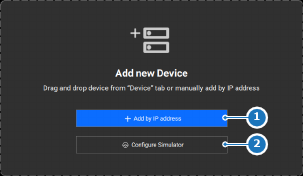
    • 对于 Configuration(配置) () 类别,单击中间工作区中的 Configure Simulator(配置模拟器)(参考 2)。转到下一步。
    图像 8–8
    1
    手动输入 IP 地址连接
    2
    模拟器配置链接

    将显示 Simulator(模拟器) () 类别。

  2. 中间工作区(参考 4)中的配置是否符合预期?

    • 如果是,转到第 8 步。
    • 如果否,转到下一步。
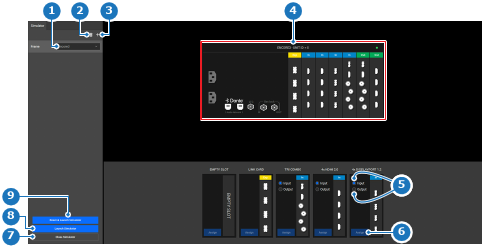
    图像 8–9
    1
    “帧类型”下拉菜单
    2
    移除选定帧
    3
    添加帧
    4
    当前模拟器配置
    5
    Event Master 卡类型单选按钮
    6
    Event Master 卡或空槽位分配按钮
    7
    模拟器停止按钮
    8
    “启动模拟器”按钮
    9
    “重置并启动模拟器”按钮
  3. 帧数是否符合预期?

    提示: 如果左面板不可见,单击页眉栏左侧的箭头 ()。
    • 如果是,转到下一步。
    • 如果否,且帧数不足,单击加号图标 ()。转到下一步。
    • 如果否,且帧数过多,选中不需要的帧,然后单击垃圾桶图标 ()。转到下一步。
  4. 帧的 Event Master 卡配置是否符合预期?

    备注: 运行该模拟器至少需要一个输入卡和一个输出卡。
    • 如果是,转到第 8 步。
    • 如果否且希望使用默认配置,在每个目标帧后的下拉菜单中选择相应配置(参考 1,图像 8–9)。转到步骤 8。
    • 如果否,且希望使用自定义的 Event Master 卡布局,转到下一步。
  5. 使用单选按钮选择所需的 Event Master 卡模式(参考 5,图像 8–9)。
  6. 请使用以下任一方法分配或覆盖 Event Master 卡:

    提示: 如果某个槽位不支持正在分配的 Event Master 卡,则当前已分配的 Event Master 卡将不会被覆盖。
    • 若要进行单个分配,请将所需卡从下面板拖动并放到目标槽位上。
    • 无论是单个分配还是多个分配,选择所需的槽位,然后单击目标卡上的 Assign(分配)按钮(参考 6,图像 8–9)。
  7. 这些帧的卡配置是否符合预期?

    • 如果是,转到下一步。
    • 如果否,从第 5 步开始重复。
  8. 是否需要加载对上一版模拟器进行的任何更改?

    • 如果是,单击 Launch Simulator(启动模拟器)(参考 8,图像 8–9)以保存更改。
    • 如果否,单击 Reset & Launch Simulator(重置并启动模拟器)(参考 9,图像 8–9)。

    后台会打开一个终端窗口。

  9. 请开始照常使用 Event Master Toolset。有关更多信息,请参见以下章节。

    从此处开始,本手册将把模拟系统视为真实系统