8.13.2 外部设备

位置
  1. 导航侧边栏:External Devices & Cues(外部设备和提示)
  2. 左面板:Device(s)(设备)
  3. 右面板:Configuration(配置) > External Device Info(外部设备信息)
关于外部设备

Event Master Toolset 几乎可以连接到任何联网设备。这些设备在左面板中被归类到以下子组中:

复制外部设备

复制外部设备将创建一个具有完全相同设置和命令的新条目。随后可以编辑这个完全相同的副本,使其参考另一台同类设备。无需手动多次添加每个命令和配置。

移除外部设备

在左面板中选择所需的设备,然后单击该设备所属类别名称后面的删除图标 ()。这将移除该设备及所有已配置的命令。

提示: 按住 CTRL 或 ⌘ 键可同时选择多个条目。如果这样行不通,在设置中启用键盘快捷键。有关更多信息,请参见“键盘快捷键”。
如何添加
  1. 必须添加哪种类型的设备?

    • 如果是 Barco 投影机,单击 Add Barco Projector(添加 投影机)(参考 6)。转到步骤 3。
    • 如果是 Event Master 设备,单击 Add Other EM System(s)(添加其他 EM 系统)(参考 5)。转到下一步。
    • 如果是 Event Master XML 列表,单击 Add EM XML(添加 EM XML)(参考 7)。转到步骤 3。
    • 如果是复制已添加的设备,单击目标设备名称旁边的复制图标 ()(参考 3)。转到步骤 3。
    • 如果是其他所有情况,单击 Add External Devices(添加外部设备)(参考 4)。转到步骤 3。
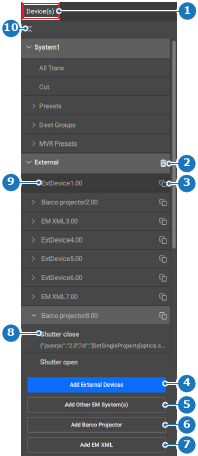
    图像 8–139
    1
    类别选择
    2
    “删除选定外部设备”按钮
    3
    “复制外部设备”按钮
    4
    “添加外部设备”按钮
    5
    “添加其他 Event Master 系统”菜单
    6
    “添加 Barco 投影机”按钮
    7
    “添加 Event Master XML”按钮
    8
    “命令名称”输入字段
    9
    “外部设备名称”输入字段
    10
    折叠或展开所有外部设备

    即会创建目标类别的条目。

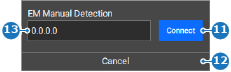
  2. 输入 IP 地址(参考 13),然后单击 Connect(连接)(参考 11)。

    图像 8–140
    11
    “连接”按钮
    12
    “取消”按钮
    13
    “IP 地址”输入字段
  3. 在左面板中选择已创建的条目。
  4. 在右面板中配置该设备。

    1. 在 Number(编号)(参考 14)后输入设备的目标编号。(可选)
    2. 在 Name(名称)(参考 15 )后输入设备的名称。
    3. 在 IP Address(IP 地址)后输入设备的 IP 地址(参考 16)。
    4. 在 Port(端口)后输入需要发送命令的目标端口(参考 17)。
    5. 在 Protocol(协议)(参考 19)后,为相关命令选择所需的协议。
    备注: 如需了解关于网络字段的更多信息,请联系当地的 IT 支持部门。
    备注: 数字必须是唯一的。
    提示: 最多允许输入两位小数。
    提示: 自动编号功能将忽略小数,并从列表中的最大整数开始添加。
    提示: 该编号决定了它在列表中的位置。
    提示: 请提供能准确反映其用途的名称。
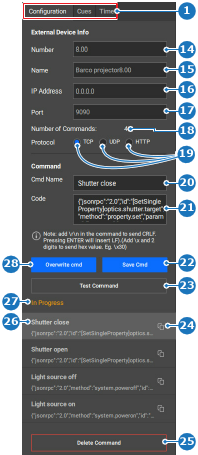
    图像 8–141
    1
    类别选择
    14
    “外部设备编号”输入字段
    15
    “外部设备名称”输入字段
    16
    “外部设备 IP 地址”输入字段
    17
    “外部设备端口号”输入字段
    18
    “可用命令总数”标签
    19
    “通信协议”单选按钮
    20
    “自定义命令名称”输入字段
    21
    “自定义命令”输入字段
    22
    保存自定义命令
    23
    测试选定命令
    24
    “复制命令”按钮
    25
    删除选定命令
    26
    “命令名称”输入字段
    27
    “命令状态”标签
    25
    覆盖选定命令
  5. 单击页眉中的保存图标 ()。